

迅雷7是由深圳市迅雷网络技术有限公司研发的一款经典下载器软件。尽管目前迅雷已更新至第12代版本,但迅雷7凭借其出色的性能,依然广受用户喜爱。迅雷7采用多资源超线程技术,能够高效率地将存在于第三方服务器和计算机上的数据文件进行整合,从而达到高速下载的目的。获取迅雷7官方版。


特别说明:迅雷官网已停止该旧版本(迅雷7)推广,要求不再提供下载,本页面所提供的软件包为迅雷12软件。
在你下载的视频文件界面右侧,点击【PLAY】按钮,会跳转至迅雷影音界面进行播放。这需要你的电脑装有迅雷看看播放器,如果电脑未安装,则需要先下载迅雷影音才可实现边下边播。
可以通过修改系统hosts文件屏蔽迅雷广告。按照 C:Windowssystem32driversetc 的路径找到hosts文件,用记事本打开,在文件下方添加代码即可屏蔽广告。

迅雷7是国内常用的下载工具,只需轻轻一点即可添加下载任务。对于磁力链接,直接复制链接地址并在迅雷中新建任务即可添加下载。
删除广告文件:进入迅雷安装目录(默认 C:Program FilesThunder NetworkThunder),删除Data文件夹(主界面新闻广告)、ProfilesCommunity 下的 ADTipsAddin 和 InMediaAddin(弹窗广告)以及 AD 文件夹(临时广告缓存)。
修改 hosts 文件:打开系统 hosts 文件(路径:C:WindowsSystem32driversetchosts),在末尾添加:127.0.0.1 插件.xl7.xunlei.com 和 127.0.0.1 搜索.大全.xunlei.com。保存后刷新 DNS 缓存(管理员模式运行命令提示符,输入 ipconfig /flushdns)。此外,也可使用第三方去广告补丁。
调整下载模式:点击左下角“》”选择“自定义限速”,设置“最大下载速度”为网络带宽的 80%(如 100Mb 带宽设为 8000KB/s),“最大上传速度”设为 10KB/s(非会员最低值)。优化线程数:进入“配置中心”→“下载设置”→“原始地址线程数”,将数值调至 100-200。若为会员,可开启“使用高速通道”提升速度。
新建任务:点击“新建”按钮,粘贴下载链接(如 HTTP、BT、磁力链接),选择保存路径后点击“立即下载”。右键下载:在网页上右键点击文件链接,选择“使用迅雷下载”。批量下载:点击“新建”→“批量任务”,输入链接通配符并设置范围即可开始。
检查网络连接是否正常。进入“配置中心”→“高级”→“清理缓存”后重启迅雷。若提示“资源不可用”,尝试搜索其他下载源或使用离线下载。确保下载目录所在磁盘空间充足,若为 FAT32 格式,建议转换为 NTFS 格式。部分安全软件可能拦截下载,可暂时关闭杀毒软件后重试。
非会员用户:点击左下角“》”→“自定义限速”,将“最大上传速度”设为 10KB/s(最低值)。会员用户:进入“配置中心”→“会员功能”→勾选“关闭上传”→点击“应用”。
删除更新文件:进入迅雷安装目录,删除“ThunderLiveUD.exe”。重命名文件:复制“Thunder.exe”,重命名为“ThunderLiveUD.exe”覆盖原文件。禁止自动更新:进入“配置中心”→“高级”→取消勾选“自动检测更新”。
文件格式限制:边播功能仅支持 MP4、FLV、MKV 等视频格式。下载进度不足:至少下载 5% 后,右键点击任务选择“边下边播”。解码器缺失:若提示“需要解码器”,请安装迅雷看看播放器或手动下载解码器。版本问题:部分精简版可能移除了该功能,建议使用官方原版。
高速下载:支持多线程、P2P 加速及高速通道,提升下载效率。边下边播:下载视频文件超 5% 后可预览,支持多种主流格式。离线下载:会员可加速冷门资源。批量任务:支持通配符批量下载。界面优化:动态皮肤、毛玻璃效果,BOLT 引擎提升性能。资源搜索:内置引擎一键查找资源。智能管理:自动分类任务、检测网络问题。
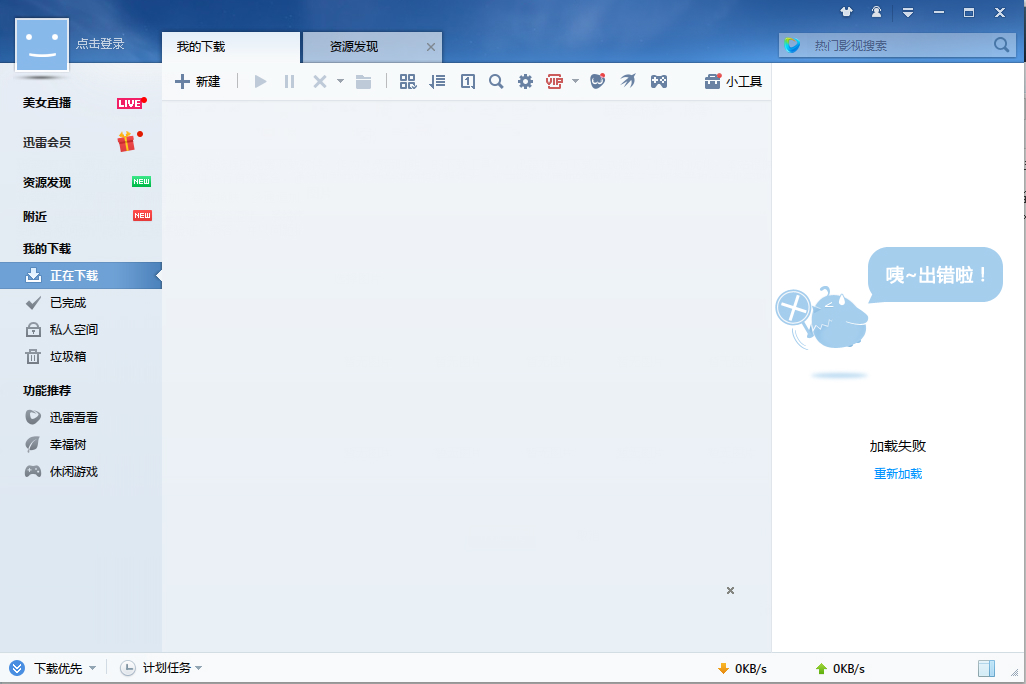
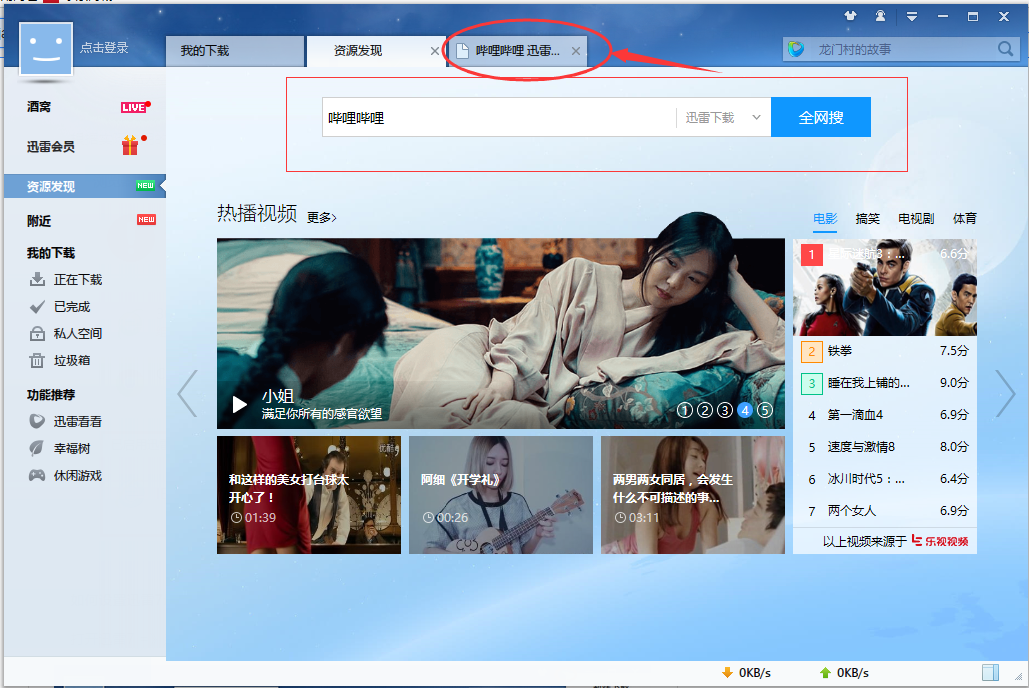
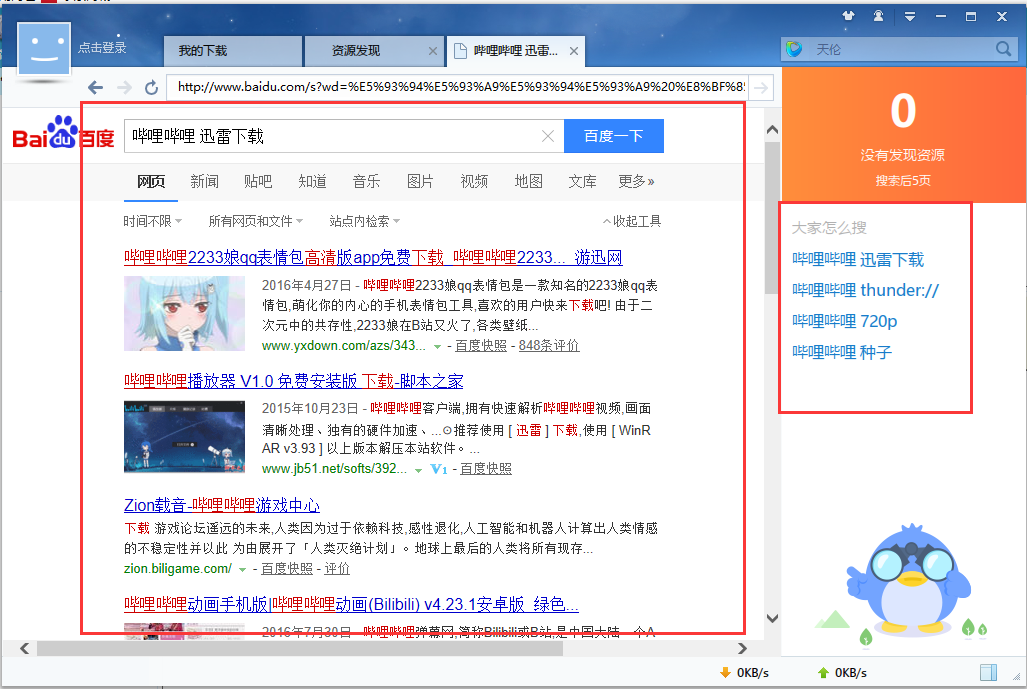
一、巧妙利用迅雷7进行资源搜索:打开迅雷7,切换到“资源发现”标签页,在搜索框中输入关键词,点击“全网搜”,在新页面中挑选最合适的资源下载。
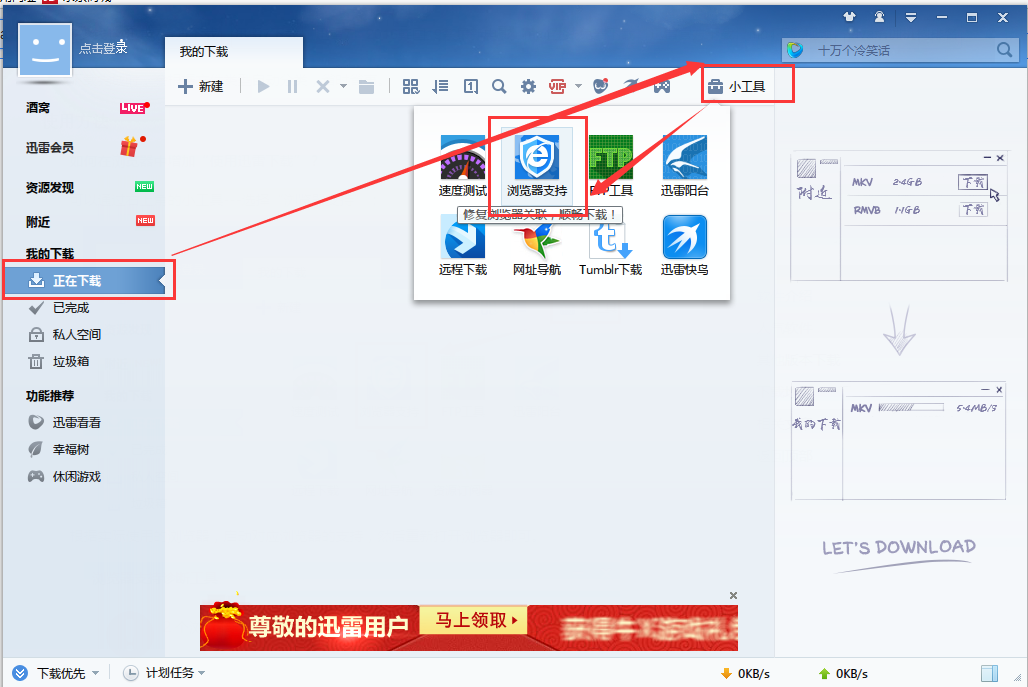
二、使迅雷7变成浏览器的默认下载器:单击左侧“正在下载”,点击右上角“小工具”选择“浏览器支持”,在弹出窗口中点击“一键优化”。如果优化失败,可点击“安装教程”手动操作。
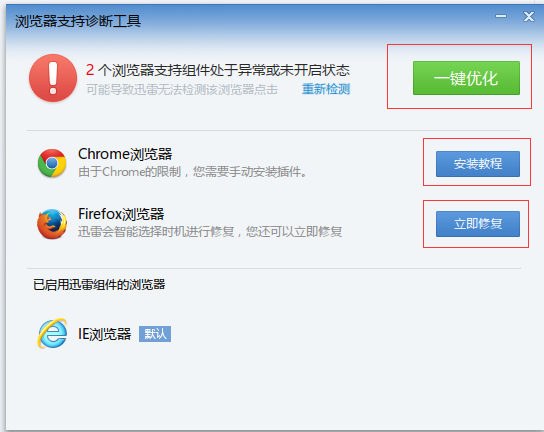
1.获取安装程序后迅雷安装包,打开后选择快速安装或自定义安装。
2.选择自定义安装可设定安装位置、创建桌面快捷方式及开机启动项。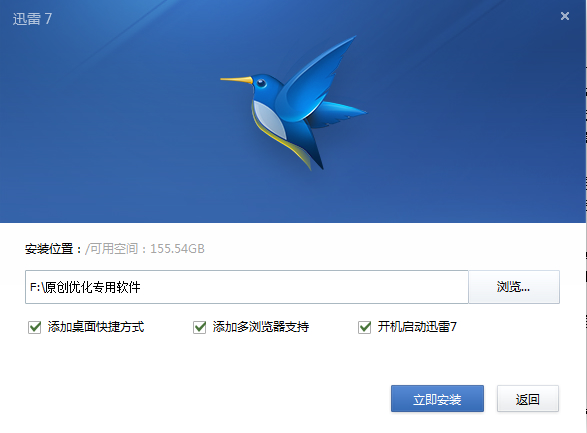
3.点击立即安装,稍作等待即可完成。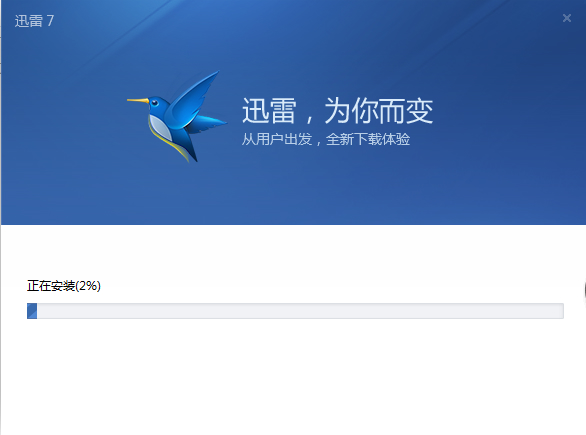
新增功能:迅雷7新增“直接建立任务”功能,下载单个文件不再弹出新建任务面板;移植来自迅雷极速版的“附近”功能,可查看附近雷友分享的文件。细节改进:优化了卸载程序的交互设计,增加了任务组名称编辑框的宽度。问题修正:修复了主菜单中代理设置、磁盘缓存设置面板跳转异常的问题,以及开启主界面透明效果时搜索栏显示异常的问题。
迅雷极速版:官方无广告精简版,纯粹下载,清爽高效。迅雷精简版:体积小巧,主要强调下载功能。迅雷U享版:会员专属,支持边下边播,去除广告插件。迅雷经典版(5.8稳定版):网友公认的稳定版本,资源兼容性好。迅雷标准版:如迅雷X,资源积累丰富,支持主流下载协议。


QQ游戏
网络应用 / 1.00 MB / 2026-08-09下载
优你客
网络应用 / 13.00 MB / 2026-08-09下载
IE9 For Vista 64位
网络应用 / 35.00 MB / 2026-08-09下载
百度极速手机版
网络应用 / 22.00 MB / 2026-08-09下载
360安全浏览器 16.3.1000.64
网络应用 / 105 MB / 2026-08-09下载
360安全浏览器 16.3.1000.64
网络应用 / 105 MB / 2026-08-09下载
360浏览器 16.3.1000.64
网络应用 / 103MB / 2026-08-09下载
360浏览器 16.3.1000.64
网络应用 / 103MB / 2026-08-09下载



 Nero Burning ROM 官方版
 迅雷9 12.4.12.4000
 迅雷7 v7.2.12.3824最新版
 ZBrush 2019
 会声会影X10(视频制作软件)
 360压缩
360压缩
 辅助者高速TXT文件分割
 长风高速计算器