CorelDRAW 25.0.0.17官方版是由加拿大Corel公司开发的一款专业图形图像处理软件。作为一款直观的图形设计应用程序,它在各行各业中均备受青睐。CorelDRAW凭借其卓越的设计能力,广泛应用于商标设计、标志制作、模型绘制、插图描画、排版及分色输出等诸多领域。软件内置了多项全新功能与增强特性,旨在简化设计师的工作流程,是专业设计领域的得力助手。
如果软件运行出现异常,建议先尝试还原CDR的默认设置。操作方法为:按住键盘上的F8键不放,同时双击桌面上的CorelDRAW图标,在弹出的提示框中确认恢复初始值即可。此方法对于解决工具栏、属性栏丢失或位置偏移等常见问题非常有效。
矢量图通常由几何图形构成,支持无限放大且不失真、不模糊,常用于图案、标志、VI设计及文字排版,代表软件包括CorelDRAW、Illustrator、FreeHand等。位图(点阵图)则由无数色彩点组成,放大后会出现色块并产生失真,常用于图片处理、影视婚纱效果图等,常用工具包括Photoshop、Painter等。
1、首先打开CorelDRAW软件,导入需要处理的图片。
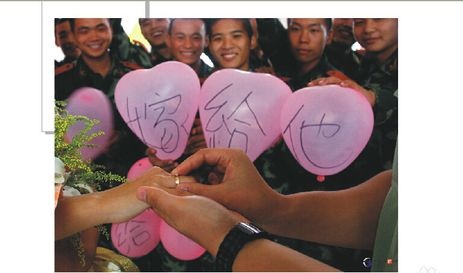
2、选择贝塞尔工具,沿着需要抠出的图像边缘进行勾画,操作逻辑与钢笔工具类似。
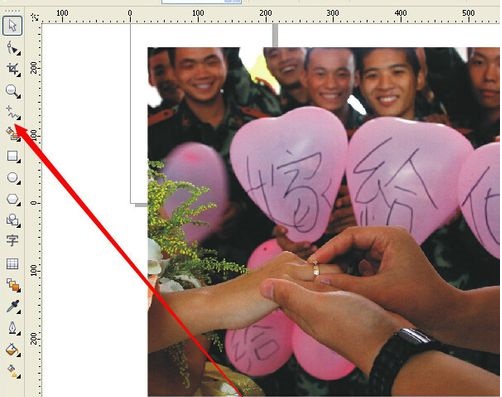
3、双击节点可转换方向,或按住C键调整方向。
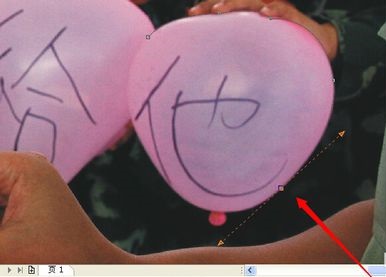
4、勾画即将完成时,点击上方工具栏的自动闭合曲线功能。
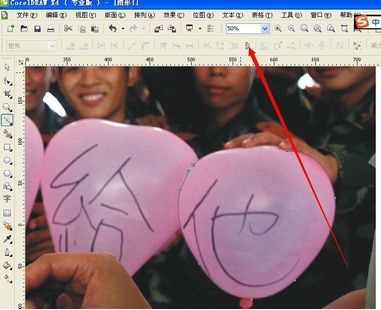
5、使用形状工具对不平滑的节点进行精细调整。
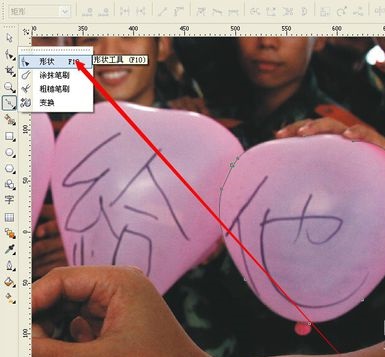
6、去除不平衡的节点,将直线转换为曲线,持续调节直至边缘平滑。
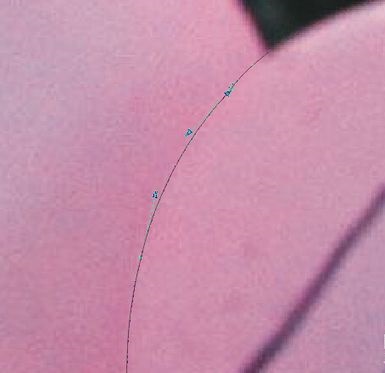
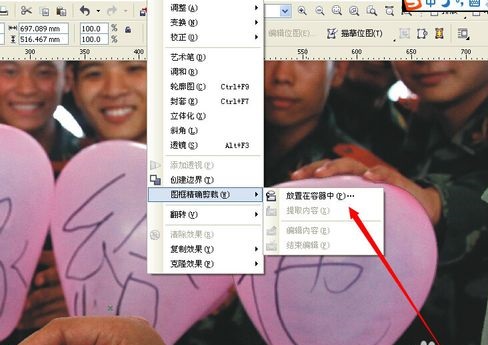
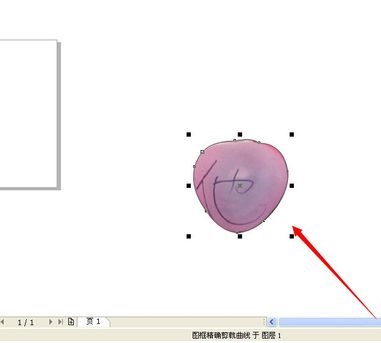
7、执行图框剪裁,将其放置在容器中。利用形状工具裁剪多余部分以优化空间,完成抠图。
打开软件后,点击“文件——打开”选择目标CDR文件。在左侧工具栏中找到“文本工具”,点击并选中需要修改的文字。在上方弹出的编辑框中,可调整字体、字号及颜色等属性。选中文字后拖动鼠标即可移动位置。
选中对象后,按Ctrl + C将其复制到剪贴簿;移动至目标位置,按Ctrl + V粘贴即可。
选中对象,使用Ctrl + Shift + A快捷键复制填充色或轮廓属性,弹出黑色箭头后对准目标对象即可快速填充。
完成设计后,点击“文件——保存”或使用Ctrl + S保存文件。若需导出为其他格式,点击“文件——导出”,选择JPEG或PNG等格式后保存。
打开文档后,点击“文件——打印”,在打印设置对话框中进入“页面设置”,根据需求调整打印区域的大小及方向。
点击“文件——导出”,选择目标图片格式,在导出设置中调整分辨率及颜色模式,确认后点击保存即可。
设计好标签尺寸与布局后,点击“文件——打印”,选择打印机及纸张类型,根据打印机特性调整边距与质量参数,点击打印即可。
同时打开源文档与目标文档,在源文档中选中图形并按Ctrl + C复制,切换至目标文档按Ctrl + V粘贴,并调整位置与大小。
1、引入智慧工具,简化创作流程,整合时间优化功能,增强文件兼容性,确保按时完成设计任务。
2、建立设计师与工具间的深度协作,提供智能反馈,显著减少设计时间并提升工作效率。
1、智慧工具提升设计效率;2、智慧型绘图工具;3、动态向导;4、捕捉目标工具;5、Unicode支持;6、微量修饰笔刷。
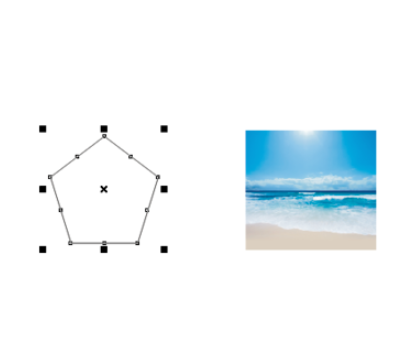
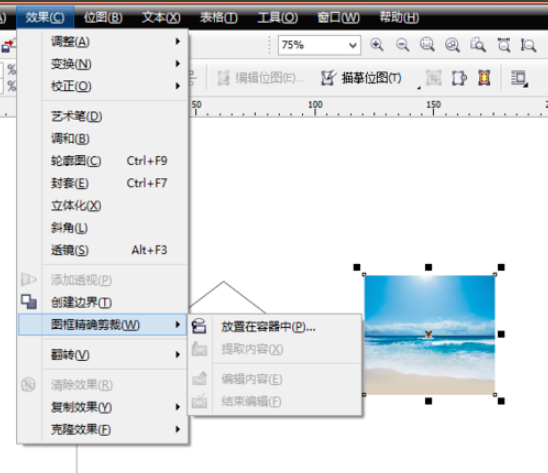
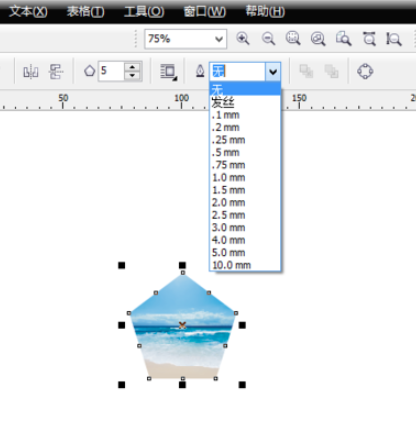
1、导入图片;2、使用图形工具绘制形状;3、选中图片,点击【效果】—【图片精确裁剪】—【放置容器中】;4、点击形状,图片即被裁剪,可设置轮廓宽度为“无”。
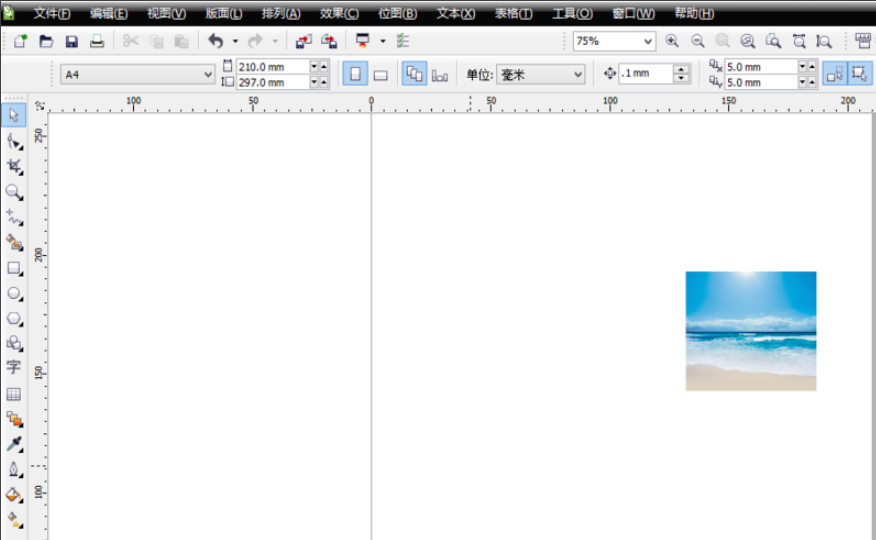
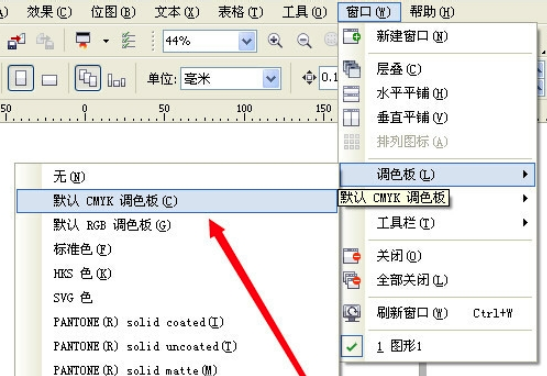
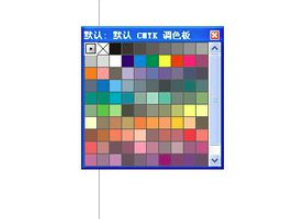
1、点击【窗口】—【调色板】—【CMYK调色板】;2、打开调色板后,颜色显示标准数值;3、可将其拖动至属性栏下方使用。

两者均为矢量处理软件。CorelDRAW更易上手,命令简单,在文字排版与绘图功能上表现更强,定制图案便捷。AI则与Adobe系列产品兼容性更好,适合书本杂志排版与Logo设计。
1、修正了上一版中颜色栏显示不全的Bug;2、集成了打开中文版图像文件的特别修正补丁;3、集成了官方更新补丁CGS12PrintFix.msp和CGS12SaveFix.msp;4、所有补丁均已集成,无需再安装。


韩剧TV
影音图像 / 18.00 MB / 2026-08-09下载
美图淘淘
影音图像 / 3.00 MB / 2026-08-09下载
亮鱼剪辑专业版
影音图像 / 562MB / 2026-08-09下载
金舟音频剪辑转换(360专版)
影音图像 / 141.00 MB / 2026-08-09下载
Boom 3D Windows
影音图像 / 28.3MB / 2026-08-09下载
全格式音频转换器
影音图像 / 26MB / 2026-08-09下载
AirPlay
影音图像 / 2.00 MB / 2026-08-09下载
Evil Player
影音图像 / 571.00 KB / 2026-08-09下载

 Mayura Draw
 硕思logo设计师 企业版
 魔幻对称
魔幻对称
 酷家乐3D建模软件
 AWicons Lite
 改图快手(Image Converter One)
 硕思logo设计师 个人版
 Photo Collage Creator


