CorelDRAW 是一款专业的矢量绘图软件,由加拿大Corel公司开发。经过二十多年的技术积累与迭代,CorelDRAW Graphics Suite系列持续突破,CorelDRAW 2017应运而生。该软件凭借完善的内容环境和强大的平面设计功能,为设计师提供了广阔的创作空间,是矢量绘图、版面设计、网站设计和位图编辑等领域的得力助手。
高级排版与多页管理:提供多页视图管理功能,支持长文档排版设计,能够轻松应对书籍、杂志等复杂版面的排版需求。内置段落文本与美术字混合排版、文字绕路径、轮廓化等专业工具,助力用户高效完成文字处理任务。
色彩管理与专色调色板:内置潘通(PANTONE)专色调色板及行业领先的色彩管理系统,确保设计作品在屏幕显示与最终印刷品之间保持高度的色彩一致性。同时支持 CMYK、RGB 等多种色彩模式,满足不同输出场景的专业需求。
位图编辑与特效增强:集成 Corel PHOTO-PAINT 模块,提供图层编辑、曝光调节、AI 优化图像质量等功能。利用 PowerTRACE 技术可实现位图到矢量图的精准转换,并支持沿路径分割对象、应用模糊、素描等多种位图特效。
多格式支持与无缝协作:兼容 AI、PSD、PDF、SVG 等主流设计格式,与 Adobe 系列软件实现无缝协作,显著提升跨平台工作效率。支持导出为 Web 优化格式,便于在线分享与展示。
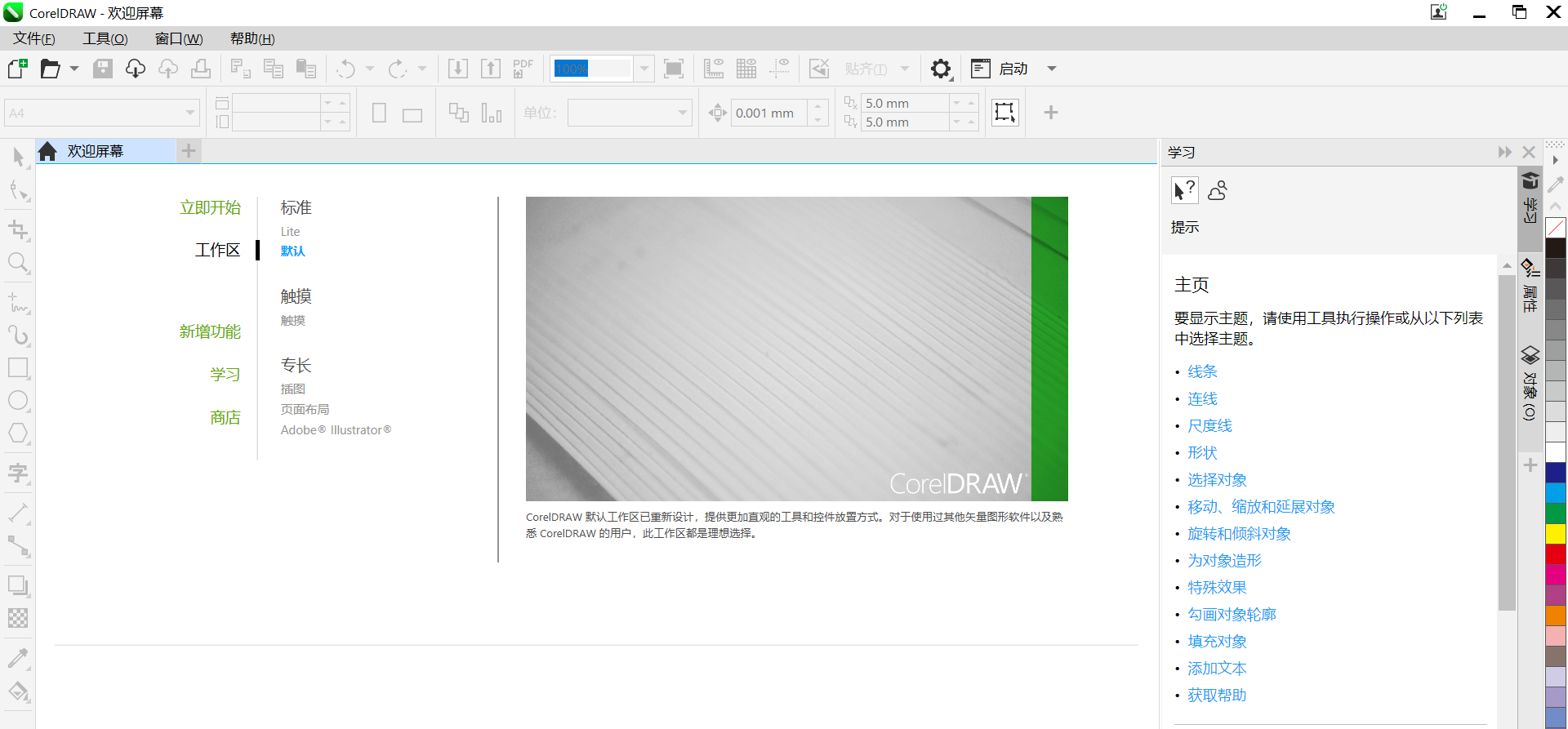
云端协作与实时编辑:新增 CorelDRAW Web 全功能网页版,支持多用户同步编辑与云端资源管理,有效打破设备与地点的限制。
个性化界面与资源管理:支持自定义窗口边框颜色、工具栏布局及快捷键设置,打造专属工作空间。内置 200+ 设计模板与丰富素材库,提供专业的字体管理工具,简化资源查找与调用流程。
学习资源与社区支持:提供视频教程、长篇视频和书面指南等学习资源,帮助用户快速掌握高级功能。用户可访问 CorelDRAW 社区网站,与全球设计师分享作品、交流经验,获取灵感与反馈。
LiveSketch 智能绘图工具:基于人工智能与机器学习技术,实时将手绘草图转换为精准的矢量曲线,无需扫描或手动描摹,大幅提升创意效率。支持触控笔与触摸设备,通过压力、倾斜、旋转等参数实现自然流畅的绘图体验,重新定义矢量设计工作流程。
增强的节点与矢量预览:优化节点、手柄和矢量预览的显示效果,确保在复杂背景中仍能清晰操作,提升编辑精度。支持自定义节点形状功能,通过为不同节点类型分配唯一形状(如平滑、尖突、对称),简化形状曲线识别与调整。
卓越的交互式滑块与填充控制:交互式滑块直观调整对象填充、透明度、混合、立体化、阴影等效果,操作更高效。支持矢量和位图图样填充的实时预览与应用,新增 .FILL 格式保存自定义填充,便于后续复用。
触控笔与触摸界面优化:原生支持 Microsoft Surface 及高级触控笔,利用压力、倾斜、停顿和旋转控制工具与效果。重新设计的用户界面(UI)提供快速访问相关控件的入口,简化触控操作流程。
跨版本工作区导入:无缝导入 CorelDRAW X6、X7、X8 版本的工作区元素,支持灵活调整或创建全新界面配置,满足个性化需求。
错误代码38:可能原因通常是某个服务未启动。解决办法:开始→运行→输入“sc deleteProtexis Licensing V2”删除该服务(可选操作),然后删除指定路径下的相关文件,并重命名其他文件以替换CorelDRAW安装路径下的同名文件。
Unable to load VGCore.dll:解决办法:下载并解压VGCore.dll文件,将其放到提示丢失文件的程序目录下或系统目录下,然后运行“regsvr32 VGCore.dll”进行注册。
出现乱码对话框:可能原因通常是电脑安装过其他版本的CDR软件造成冲突。解决办法:点击取消按钮关闭提示框,并重新安装CorelDRAW,自定义安装内容时取消“Windows Shell Extension”的勾选。
新增功能:1、LiveSketch 工具;2、增强节点、手柄和矢量预览;3、卓越的交互式滑块;4、自定义节点形状;5、触摸友好的用户界面;6、功能强大的触控笔功能增强;7、导入原有工作区;8、Microsoft Surface Dial 支持。
增强功能:1、矢量和位图图样填充;2、增强的刻刀工具功能;3、编辑填充对话框;4、自定义窗口边框的颜色;5、欢迎屏幕;6、工作区;7、特殊字符、符号和字形;8、字体嵌入;9、颜色样式泊坞窗;10、上下文相关对象属性泊坞窗;11、透明度;12、样式引擎和泊坞窗;13、颜色管理;14、PANTONE 专色调色板;15、提示泊坞窗。


韩剧TV
影音图像 / 18.00 MB / 2026-08-09下载
美图淘淘
影音图像 / 3.00 MB / 2026-08-09下载
亮鱼剪辑专业版
影音图像 / 562MB / 2026-08-09下载
金舟音频剪辑转换(360专版)
影音图像 / 141.00 MB / 2026-08-09下载
Boom 3D Windows
影音图像 / 28.3MB / 2026-08-09下载
全格式音频转换器
影音图像 / 26MB / 2026-08-09下载
AirPlay
影音图像 / 2.00 MB / 2026-08-09下载
Evil Player
影音图像 / 571.00 KB / 2026-08-09下载


 CorelDRAW X7
 Mayura Draw
 CorelDRAW 25.0.0.17
 Common Image Viewer
 MyGetColor
 Focusviewer
 2345看图王 v13.4


