

360安全卫士是一款由奇虎360公司推出的免费安全防护软件。小伙伴们可以在360安全卫士中针对需要检查的设备做木马查杀、插件清理、垃圾清理、漏洞修复、电脑体检等。360安全卫士软件主打永久免费,服务用户已超过13亿,可日查1.7亿次木马病毒。

功能全面:集安全防护、系统优化、隐私保护于一体,满足普通用户日常需求。
免费实用:提供永久免费服务,降低用户安全成本。
操作便捷:界面友好,一键式操作适合新手用户。
响应迅速:实时安全警报和快速更新机制,及时应对新威胁。
1. 安全防护类
木马查杀:全盘扫描、定制扫描、启发式检测,结合云安全技术实时更新病毒库。
网络安全:实时监控网络连接,预警可疑IP及钓鱼网站,内置DNS防护。
数据安全:文件加密、数据备份与恢复,隐私清理工具保护账号密码等敏感信息。
防勒索服务:文档保护、病毒拦截、文件解密与赔偿,形成闭环防护。
2. 系统优化类
清理加速:一键清理缓存、注册表、残留程序,支持深度优化硬盘空间,提升系统性能。
系统修复:快速扫描与修复系统及软件漏洞,支持驱动一键更新,确保系统稳定。
性能优化:关闭不常用服务与进程,加速启动速度,改善用户体验。
3. 软件管理类
软件下载与安装:提供正版软件,支持无捆绑安装,用户可自由设定安装位置。
软件净化:一键净化弹窗、捆绑安装、静默启动等不良行为,管理软件权限(如图标创建、开机自启)。
软件卸载:无残留卸载,智能识别软件并彻底删除,支持黑名单功能阻止反复安装。
4. 实用工具类
弹窗拦截:智能识别并过滤广告窗口,提供一键过滤选项。
文件粉碎机:强制删除无法移除的文件,解决顽固程序问题。
网络修复工具:诊断与修复网络连接问题,如U盘防护、程序联网管控。
办公提效:集成PDF工具集(编辑、转换、OCR)、论文查重、图片转文字等功能,提升工作效率。
360安全卫士怎么拦截广告?
1、运行打开360安全卫士,在界面右下角位置选择【+ 更多】打开。
2、找到360安全卫士的“我的工具”——【弹窗过滤】打开。
3、弹窗过滤提供了手动添加和手动定位两种方式,大家选择适合自己的过滤方式。
4、小编以手动添加过滤方式进行演示,该过滤方式比较准确,选择对应的需要过滤广告的选项【开启过滤】即可。
360安全卫士浏览器主页被篡改怎么办?
1、打开360安全卫士主界面→功能大全→主页修复→开始扫描。
2、修复后重启电脑,即可解决问题。
360安全卫士如何使用AI工具对PDF进行一键摘要?
1、打开360安全卫士,进入【功能大全】板块,找到并点击【360办公助手】。
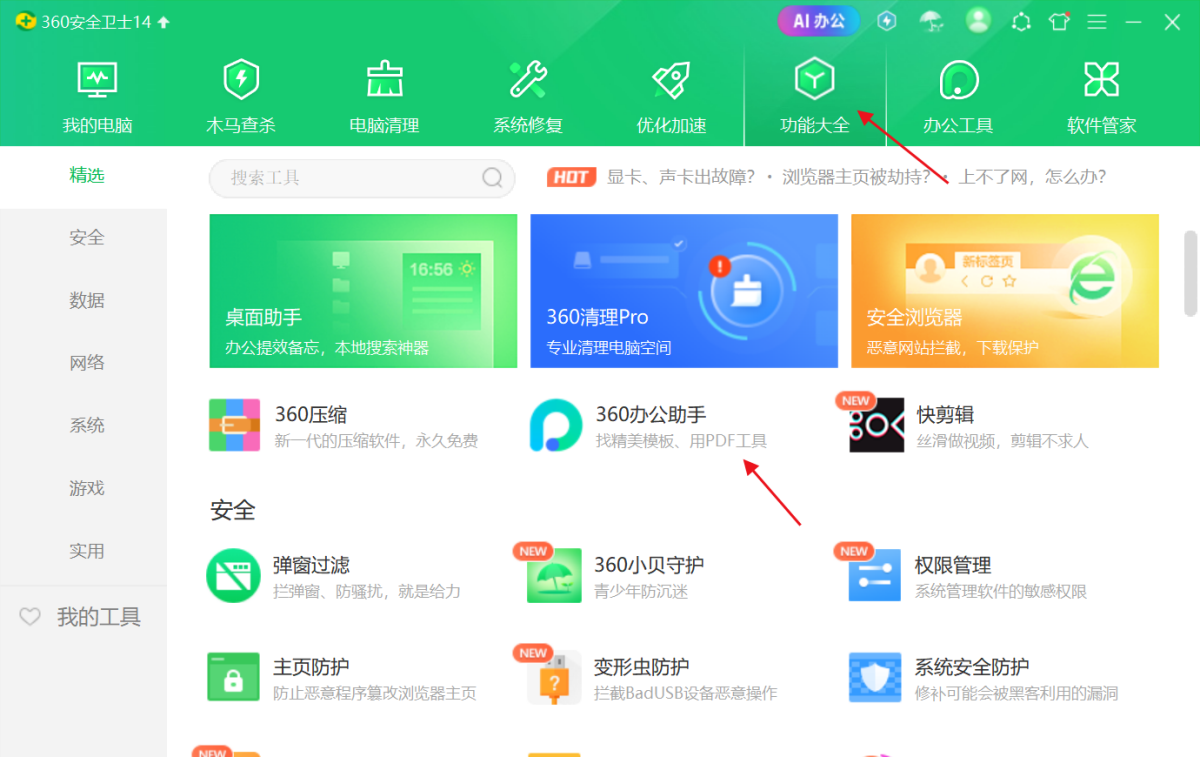
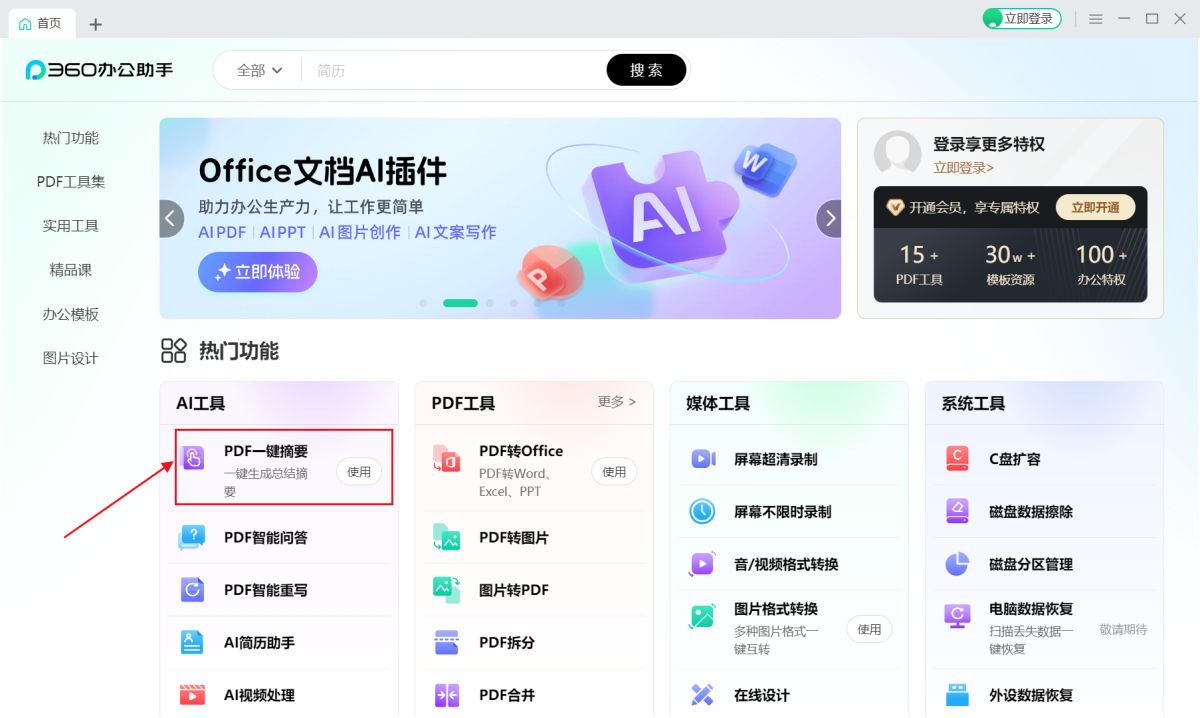
2、该界面提供众多PDF处理工具,在其中选择【PDF一键摘要】功能。
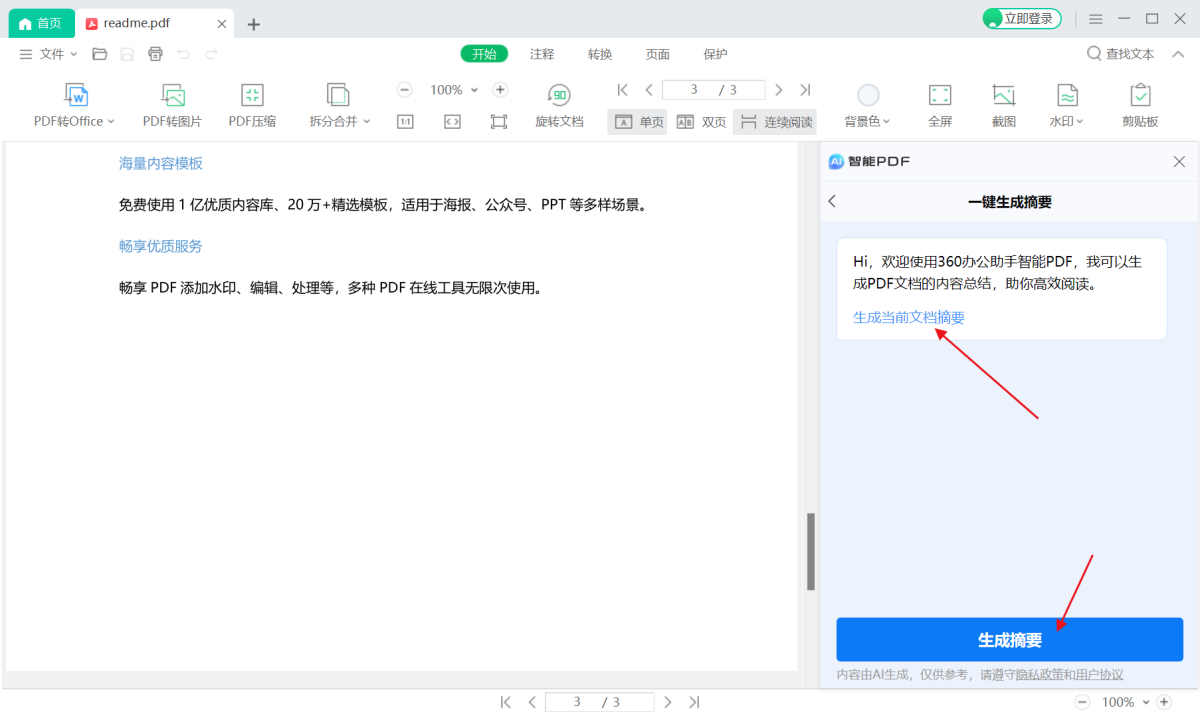
3、进入PDF编辑页面后,在右侧的智能PDF对话框中选择【一键生成摘要】选项,点击【生成摘要】按钮,即可完成PDF摘要生成。
360安全卫士怎样深度释放C盘空间?
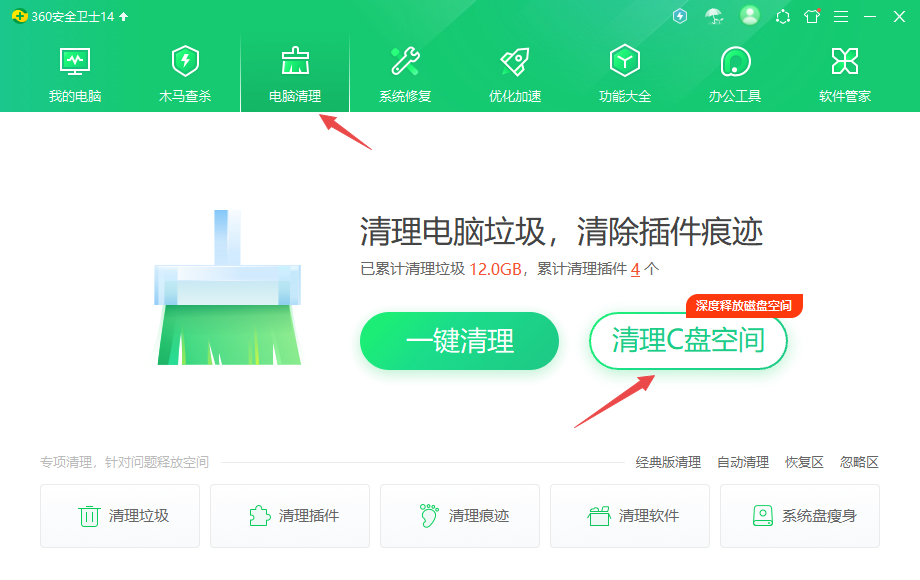
1、启动360安全卫士,切换至【电脑清理】界面,点击【清理C盘空间】功能按钮。
2、接着,根据自身需求勾选需要深度清理的C盘项目(如系统缓存、冗余文件等),然后点击【扫描】按钮。
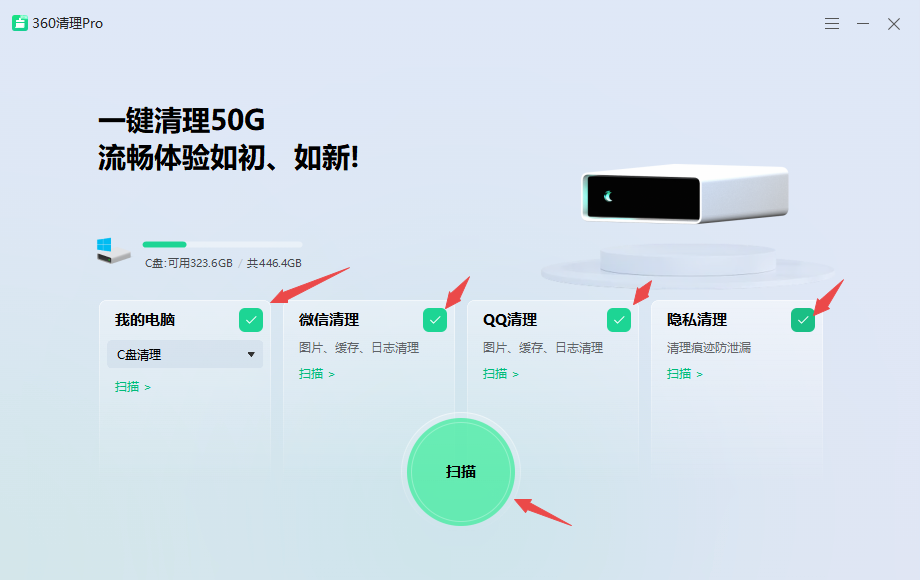
3、软件将自动开始扫描C盘冗余数据,在此期间请耐心等待扫描完成。
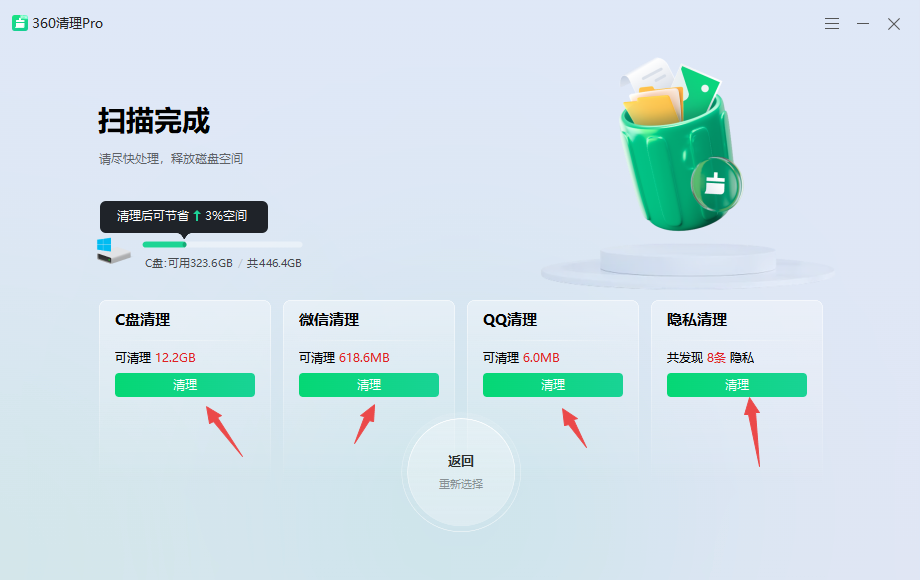
4、扫描完成后,在扫描结果列表中选择需要清理的项目,点击下方的【清理】按钮。
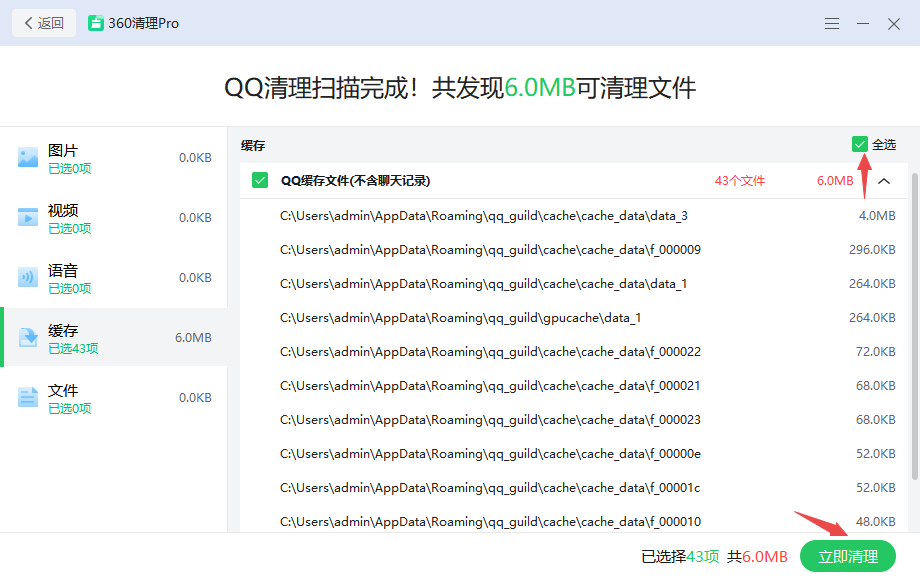
5、最后,再次勾选确认需要清理的具体内容,点击确认即可完成C盘空间深度释放。
360安全卫士怎么彻底粉碎顽固的文件?
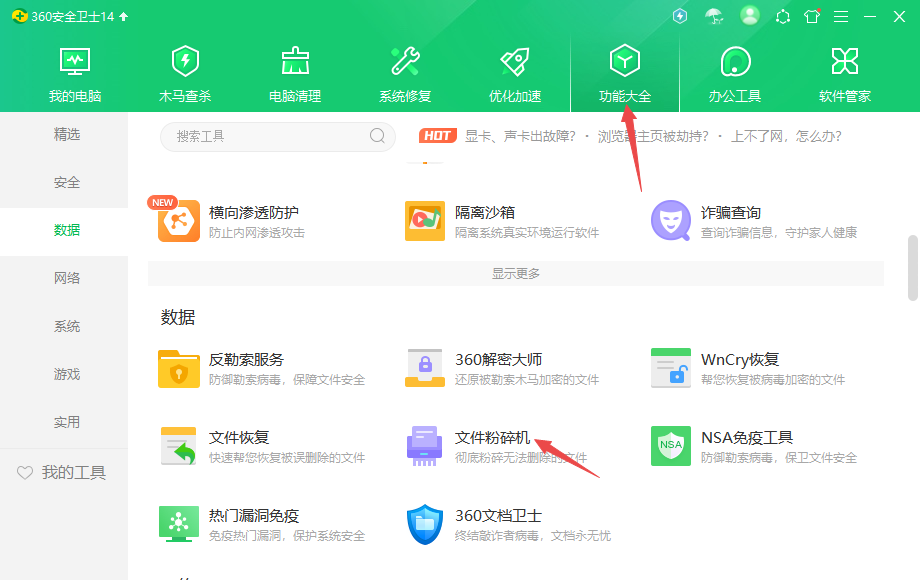
1、启动360安全卫士,切换至【功能大全】界面,找到【文件粉碎机】功能并点击。
2、接着,点击界面左下角的【添加文件】按钮,选择并添加需要粉碎的顽固文件;也可直接将目标文件拖拽至软件的空白区域完成添加。
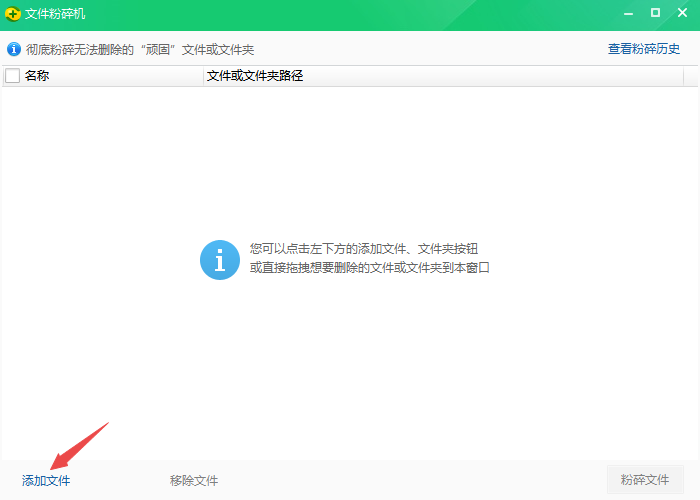
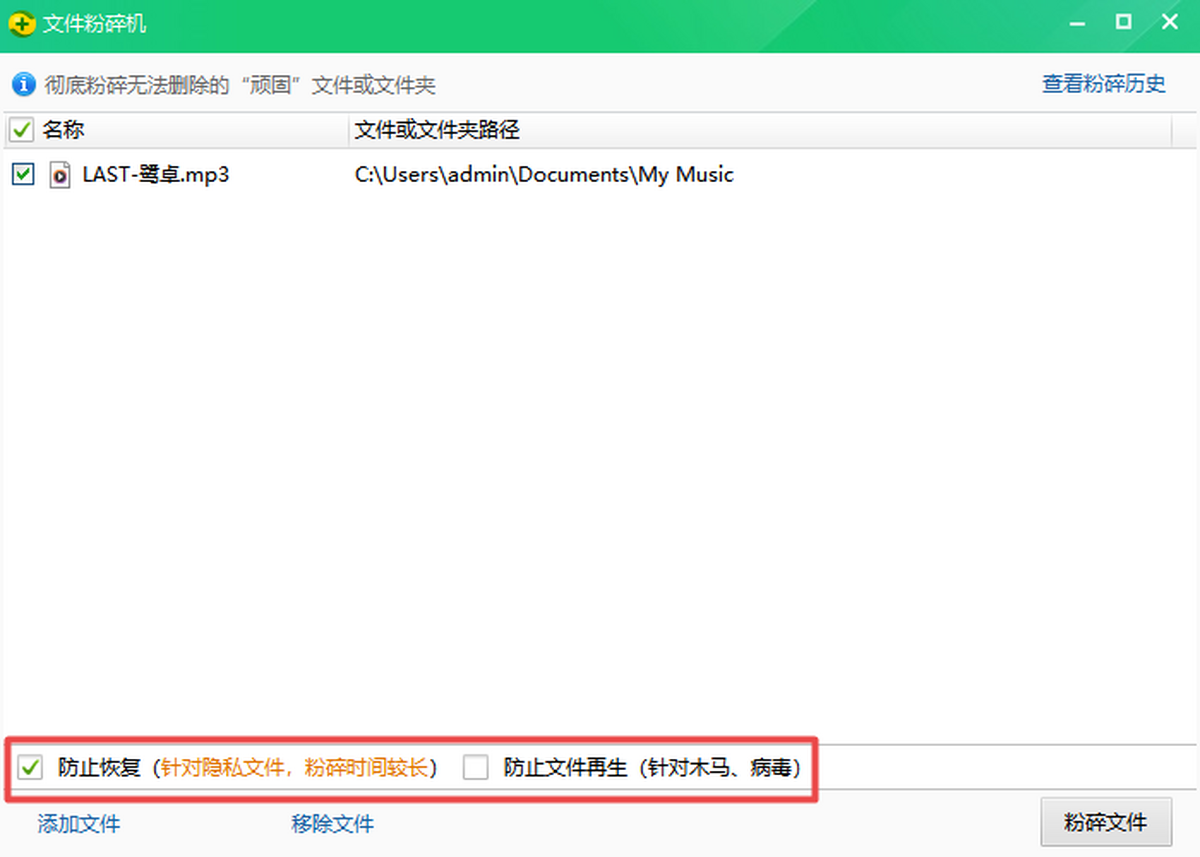
3、随后,可根据实际需求勾选【防止恢复】或【防止文件再生】选项(勾选后能进一步保障文件粉碎的彻底性,避免被恶意恢复)。
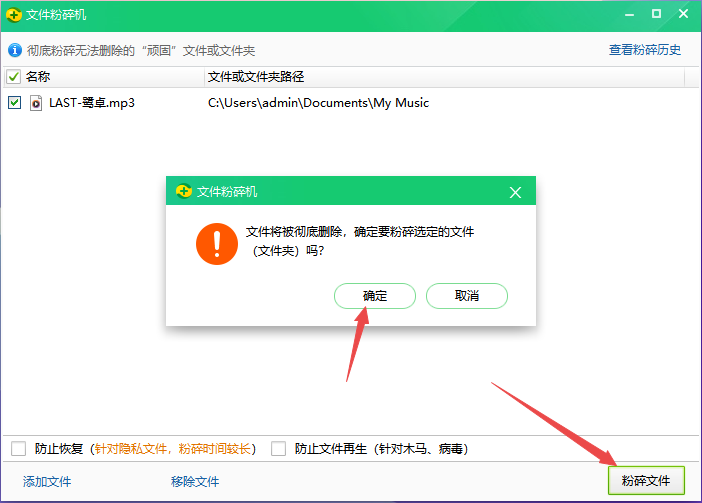
4、最后点击右下角的【粉碎文件】按钮,在弹出的确认弹窗中点击【确定】,即可完成顽固文件的彻底粉碎。
360安全卫士如何恢复已粉碎的文件?
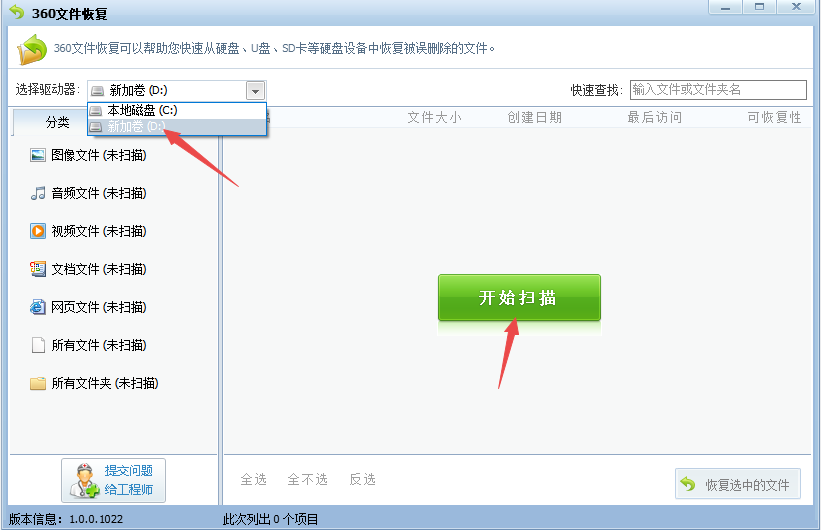
1、启动360安全卫士,切换至【功能大全】界面,找到【文件恢复】功能并点击。
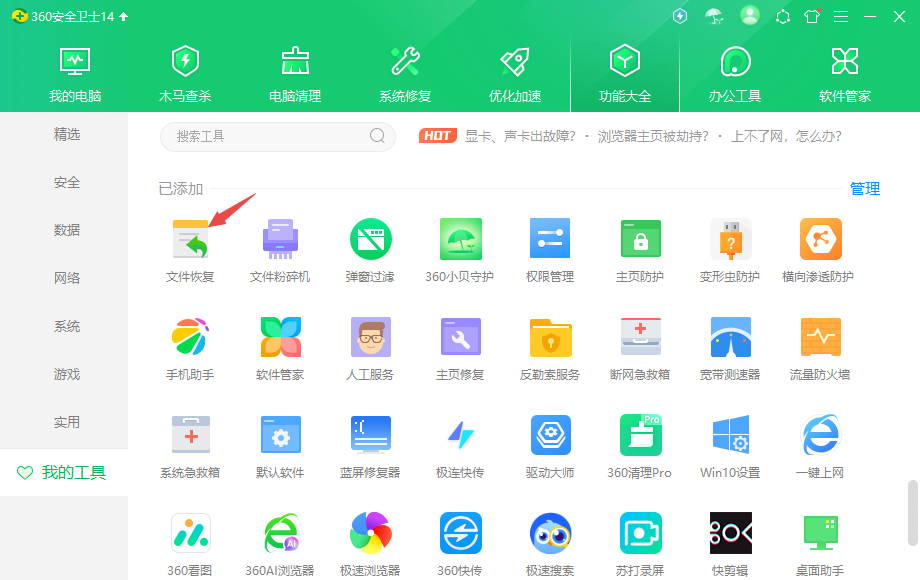
2、在【选择驱动器】选项栏中,准确选择此前粉碎文件所在的路径(路径选择越精准,恢复成功率越高),接着点击【开始扫描】按钮。
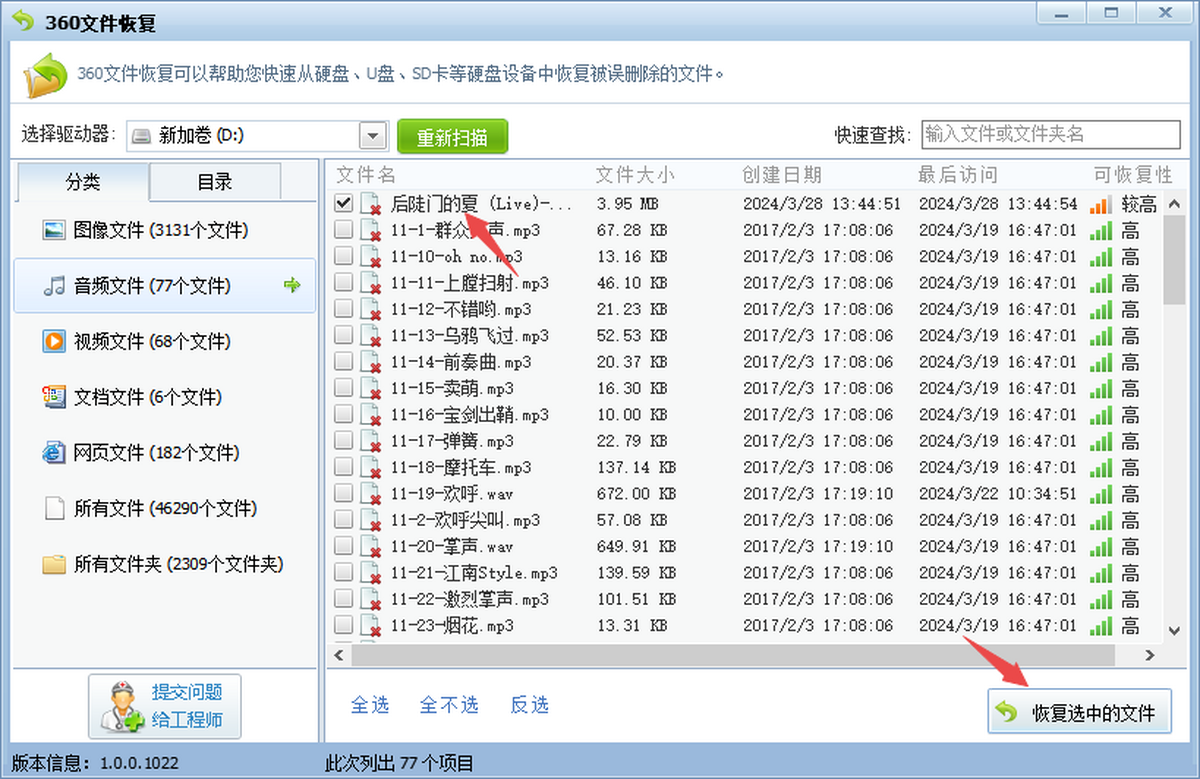
3、扫描完成后,在扫描结果列表中找到此前被粉碎的文件,勾选该文件,然后点击【恢复选中的文件】按钮。
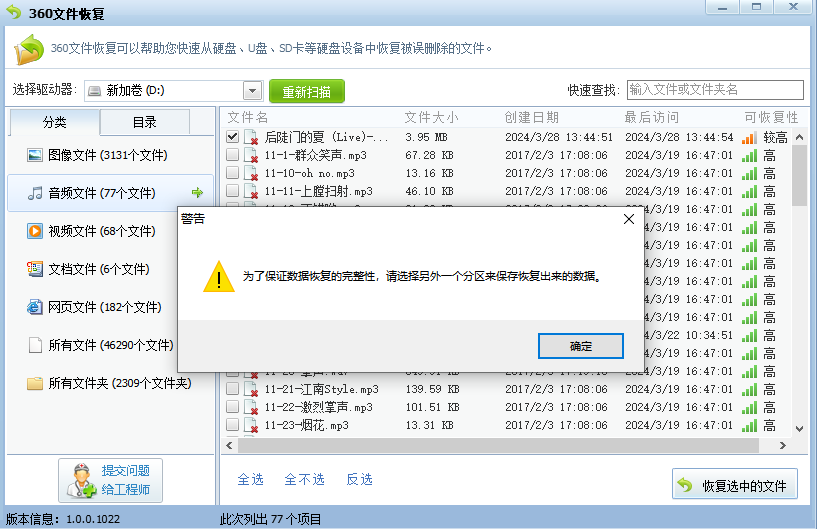
4、选择文件的恢复路径,注意:恢复路径不可与之前粉碎文件所在的分区相同,避免覆盖数据影响恢复效果。
5、最后,待软件完成文件恢复后,会自动打开恢复文件所在的文件夹,此时即可查看还原后的文件。
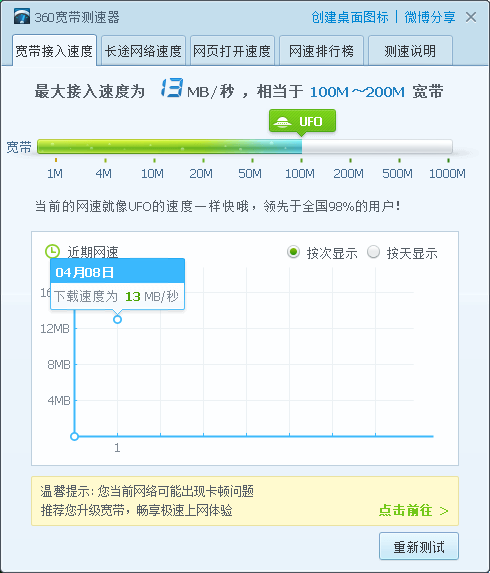
360安全卫士怎样测试网速?
1、启动360安全卫士,切换至【功能大全】界面,找到【宽带测速器】功能并点击。
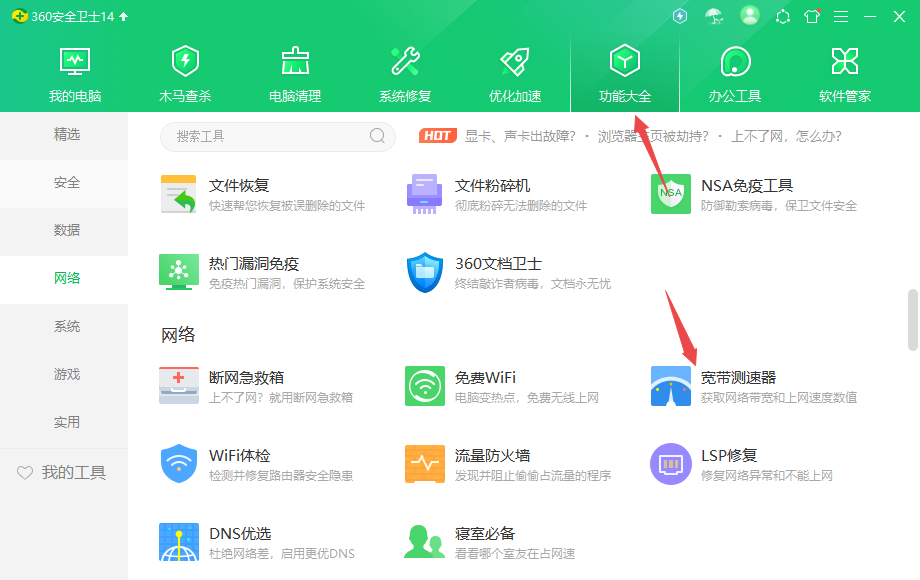
2、接着,软件会自动弹出宽带测速器窗口并开始网速测试(测试过程中建议关闭其他占用网络的程序),待测试结束后,即可查看当前网络的上传速度、下载速度及网络稳定性等详细网速信息。
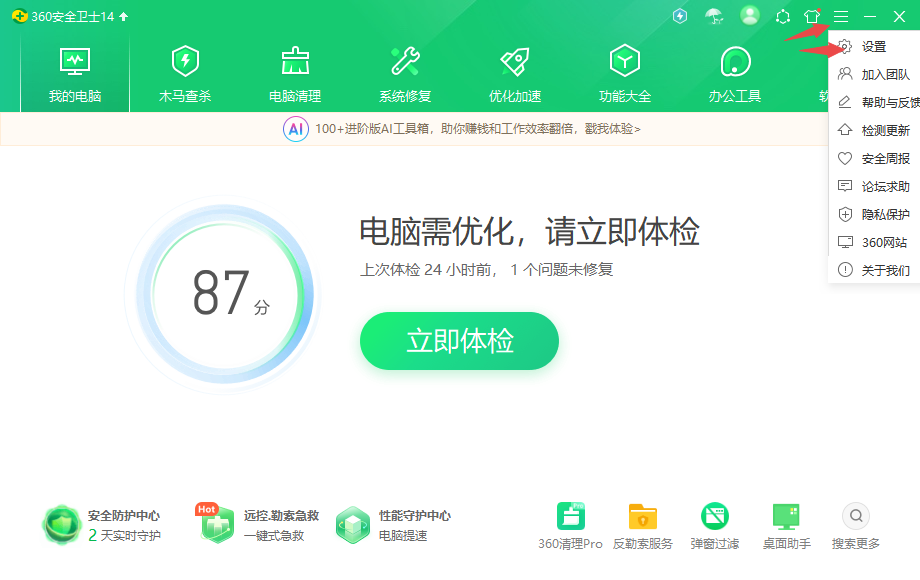
360安全卫士在哪打开看片安全防护功能?
1、启动360安全卫士,点击软件左上角的【三】(菜单)图标,在弹出的下拉菜单中选择【设置】选项。
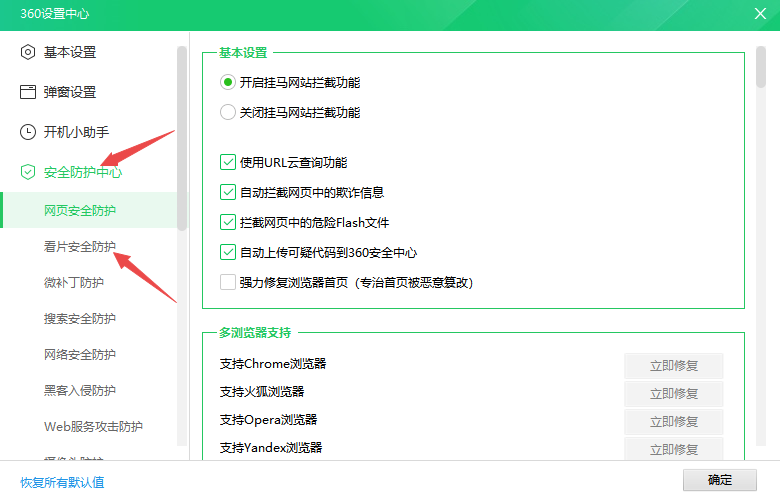
2、进入设置界面后,切换至【安全防护中心】板块,并点击左侧功能列表中的【看片安全防护】选项。
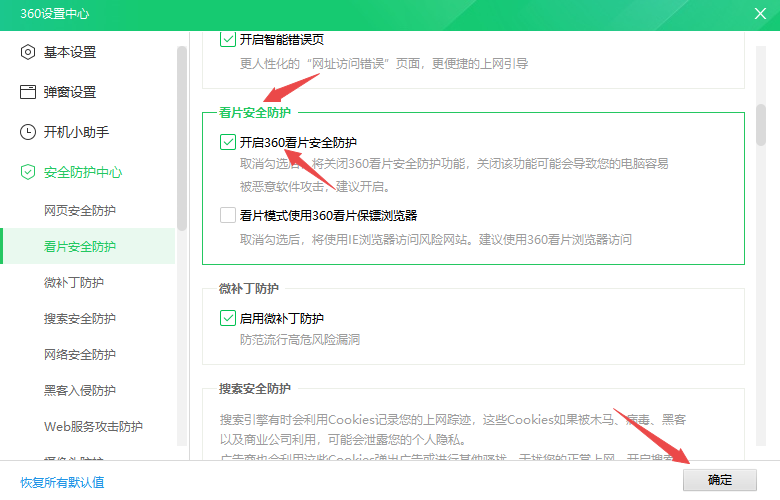
3、最后,在右侧的【看片安全防护】设置区域中,勾选【开启360看片安全防护】功能选项,点击界面下方的【确定】按钮,即可成功开启该防护功能。
360安全卫士怎么设置默认浏览器?
1、打开360安全卫士,然后选择左下角的【防护中心】点进去。

2、选择360安全卫士的“7层浏览器防护”——【默认浏览器防护】,选择那个小齿轮按钮点进去。
3、选择“锁定默认浏览器为”设置你需要设置的浏览器选项,并在弹窗的时候选择锁定即可(该处会显示你电脑上已安装的浏览器)。
4、如出现让你确认是否设为当前浏览器时,根据需求选择设置即可。
360安全卫士的加速球如何关闭?
1、首先打开360安全卫士,点击更多。
2、进入点击流量防火墙。
3、在弹出的对话框中点击右上角设置按钮。
4、在流量防火墙设置中去掉“显示悬浮窗”的勾选,点击确定。
安全防护层层把关;五大引擎防护彻底;文件被黑也不怕,反勒索服务来找回;网购低风险,网购先赔来护驾;聆听用户,使用更舒心;360软件管家新增游戏宝库。
1、获取安装程序后360安全卫士新版安装包后,双击安装包进行安装。出现安装界面后先不要选择立即安装,请先了解用户协议内容并同意。
2、同意后你可以选择【快速安装】,也可以选择【自定义安装】。快速安装软件会自行决定安装位置,建议自定义安装,因为可以去除不必要的捆绑。
3、选择【自定义安装】后,你可以选择软件安装位置,界面中其他几项大家根据自己需求设置即可。
4、安装过程需要些时间,请耐心等待。安装完成后会出现提示,你可以选择“立即打开360安全卫士”。
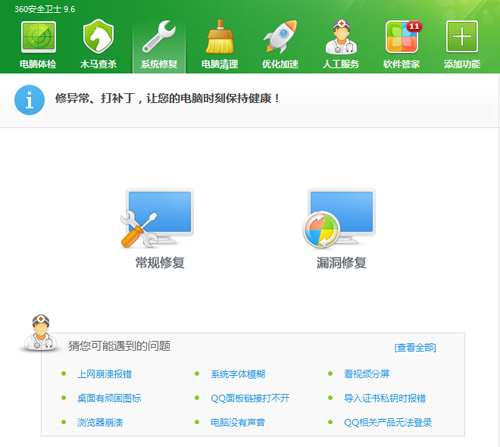
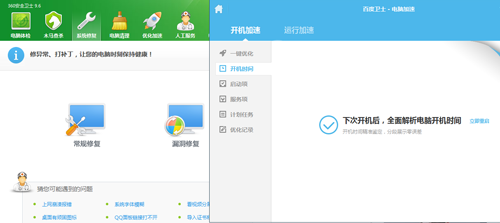
1、使用功能:360安全卫士相较于百度卫士可使用的功能更为丰富多样,而百度卫士则是一款比较好用的系统优化工具。
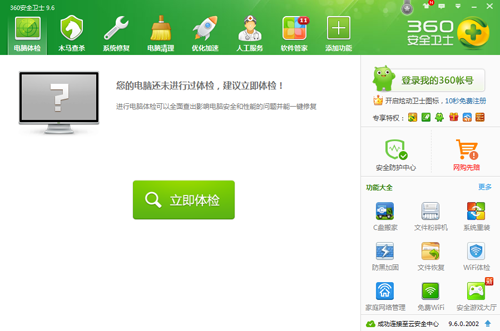
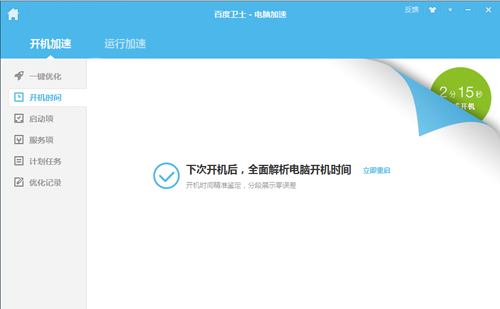
2、占用内存:360安全卫士相对于百度卫士在占用内存资源方面更多一点,毕竟360安全卫士的功能要多。
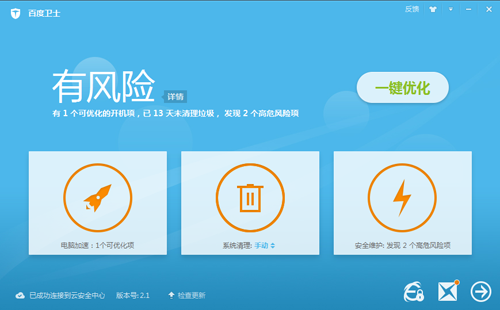
3、用户需求:如果用户需要更多样的软件功能可以选择360安全卫士,反之如果喜欢功能较为精简、轻巧的可以选择百度卫士。
4、病毒库:这一点360安全卫士要更胜一筹了,毕竟360安全卫士病毒库起步更早、历史积蓄更丰富。
5、用户习惯:大家习惯使用哪款安全软件就使用哪款,根据自己的习惯以及喜欢程度即可。
1.将bug扫地出门进行到底。
2.有史以来最稳定版本。


鲁大师 6.1026.4705.709
系统工具 / 162MB / 2026-08-09下载
牛学长安卓手机修复工具
系统工具 / 53.00 MB / 2026-08-09下载
牛学长苹果数据恢复工具
系统工具 / 309.00 MB / 2026-08-09下载
FinePrint
系统工具 / 10.5MB / 2026-08-09下载
金舟windows优化大师
系统工具 / 107.00 MB / 2026-08-09下载
牛学长苹果手机修复工具
系统工具 / 1.00 MB / 2026-08-09下载
鲁大师 6.1.1026.1060.429
系统工具 / 162MB / 2026-08-09下载
360杀毒 64位
系统工具 / 56.00 MB / 2026-08-09下载


 360安全卫士 13.0.0.1261
 360安全卫士 13.0.0.2008
 360安全卫士 13.0.0.2008
 360安全卫士 13.0.0.2008
 360安全卫士 14.0.2.1007
 360安全卫士 13.0.0.1261
 360安装包
 360游戏保险箱