

冰点还原精灵是一款功能强大的电脑系统还原工具。该软件操作简便,能够有效保护系统安全。无论用户对电脑进行了何种操作,只需重启系统,即可将电脑恢复至之前的状态,从而大幅降低因误操作带来的风险。通过冰点还原精灵,用户可以轻松实现系统的备份与还原,获得高效便捷的使用体验。

冰点还原精灵能够防止计算机配置被破坏,帮助企业将IT帮助台的求助数量及相关成本降低75%。它确保每一台台式机、笔记本及服务器始终处于部署之初的理想运行状态,显著提升了计算机的可靠性,并减轻了IT人员处理繁琐求助请求的工作负担。
集成性和兼容性:
扩展的网络选项:
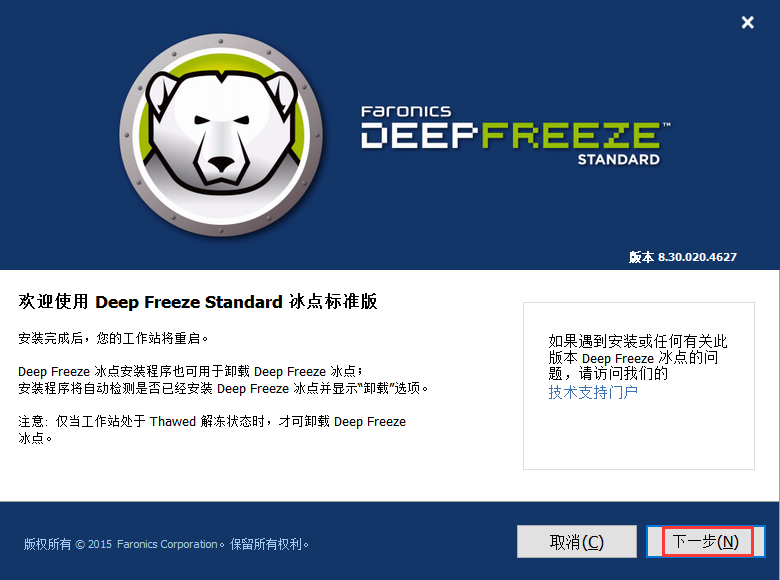
1、获取冰点还原安装程序后,双击运行exe文件,进入安装界面,点击“下一步”继续。
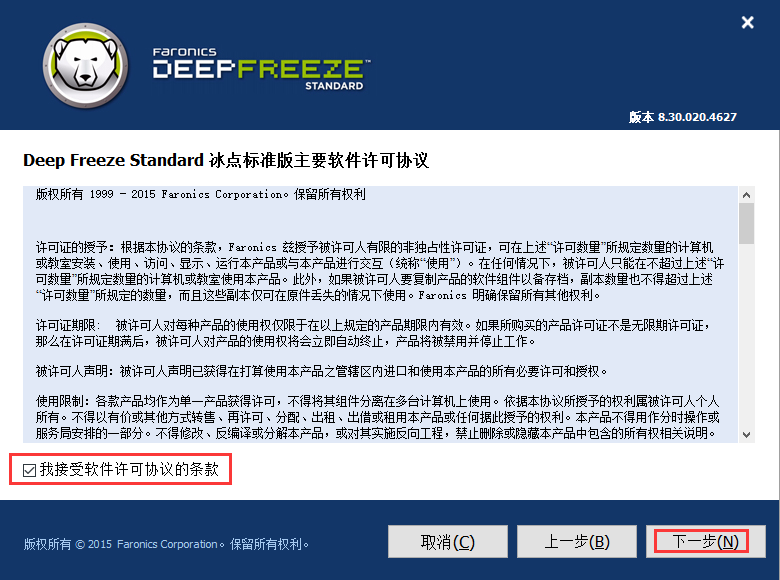
2、进入协议界面,仔细阅读使用协议,勾选左下角的“我接受软件许可协议的条款”,点击“下一步”。
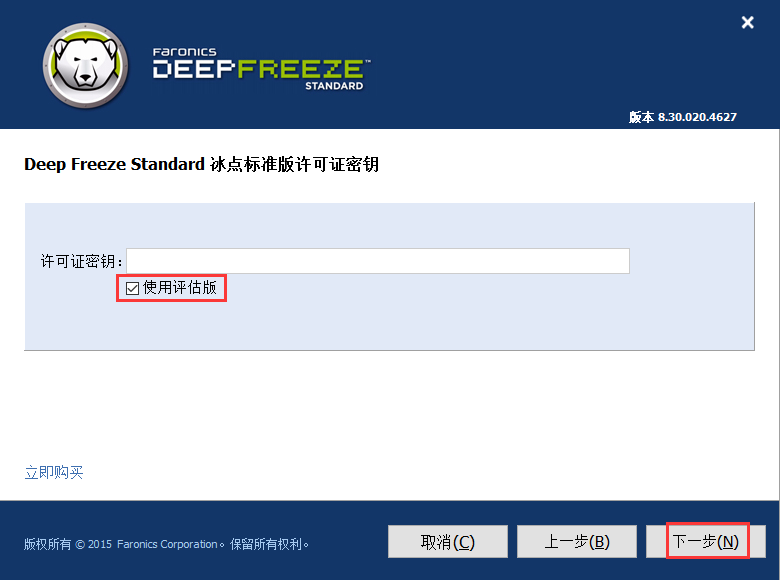
3、在许可证密钥界面,输入正确的密钥或选择评估版选项,点击“下一步”。
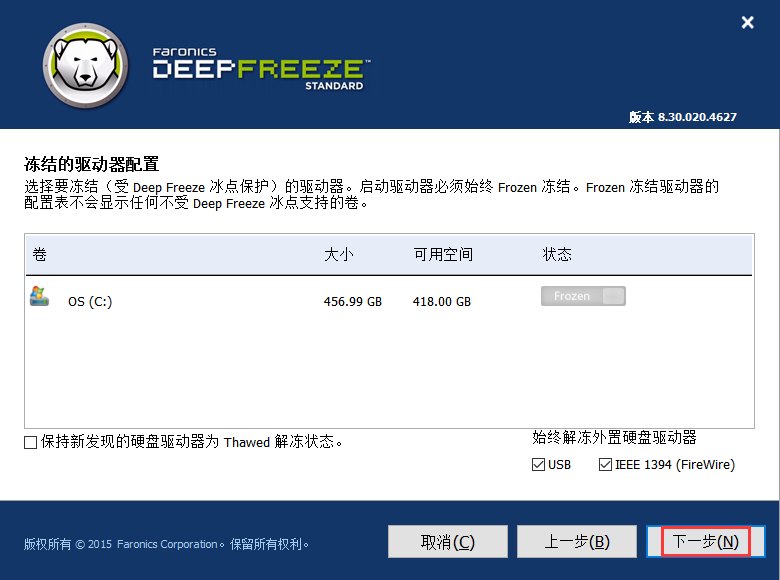
4、进入冻结驱动器配置界面,根据需求设置后,点击“下一步”。
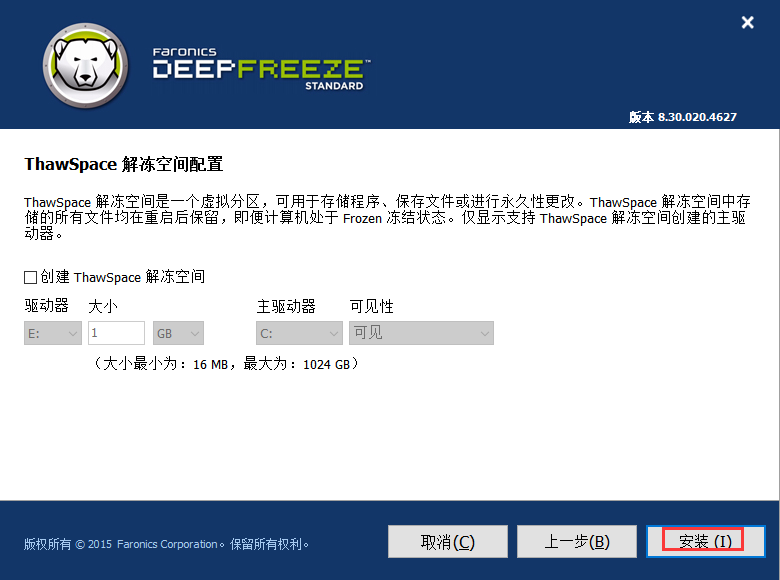
5、确认安装设置后,点击界面下方的“安装”按钮,等待安装完成即可使用。
37CCT36A-CF9RYU0E-84SYSIR7-MMB461SH-S4NSELLA
7Q4N1W4S-QVT7ZQTE-A2VVFD4L-EFV0DQHL-1FYXQCRA
DYDHZJFA-NSNVKQFL-QX8K0SKL-SQ7CCG7E-XFM4KF2S
注:以上激活密钥来源于网络,仅供参考。
1、安装完成后,可通过键盘快捷键“Ctrl+Alt+Shift+F6”或按住Shift键并点击任务栏右下角的冰点图标来调出程序。
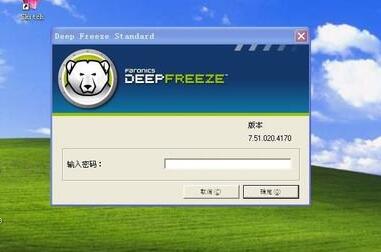
2、进入程序界面后,点击“状态”选项,主要包含以下三种模式:
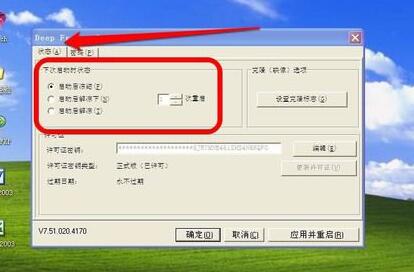
3、如需安装软件,请选择“启动后解冻”,点击“应用并重启”,电脑重启后即可进行安装。
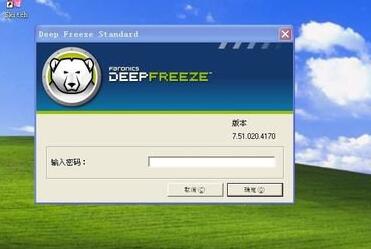
4、软件安装完成后,再次调出冰点还原精灵程序,输入密码登录。
5、在状态界面选择“启动后冻结”,点击“应用并重启”,系统将恢复保护状态。
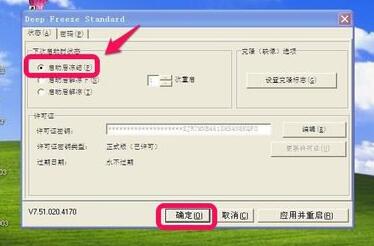
冰点还原精灵怎么卸载?
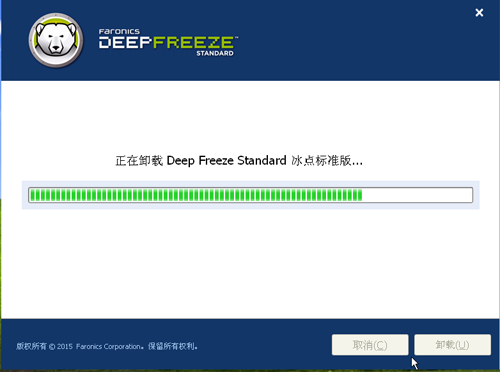
一、首先解冻:将“启动后冻结”修改为“启动后解冻”,点击“应用并重启”。
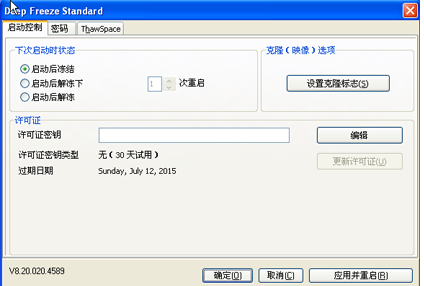
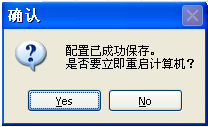
点击后确认重启计算机。
二、卸载设置:重启后确认任务栏图标已显示为解冻状态。

找到安装目录下的安装程序,点击“卸载”选项。
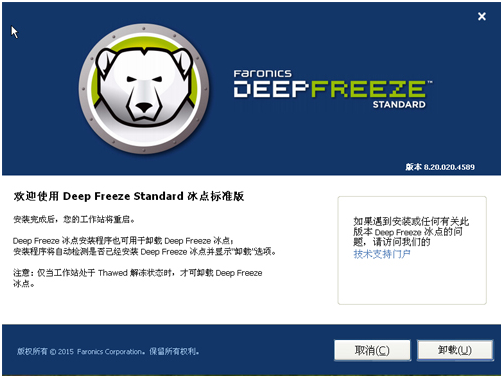
等待进度条完成,重启电脑即可彻底卸载。
1、冰点还原精灵将系统恢复至初始状态;影子系统则是创建一个虚拟影像,操作均在虚拟环境中进行。
2、影子系统需在系统启动成功后生效,而冰点还原精灵在系统启动前即生效。
3、系统配置要求:影子系统不支持64位操作系统、RAID架构、Windows 98/ME/Vista以及多系统共存环境;冰点还原精灵支持上述环境,但要求硬盘拥有10%的剩余空间。
优缺点:冰点还原精灵适用范围广、安全性高且易于卸载;影子系统卸载困难,对木马防御能力较弱,且容易导致系统崩溃。
1.修正了其它bug;
2.优化了软件的兼容性。


鲁大师 6.1026.4705.709
系统工具 / 162MB / 2026-08-09下载
牛学长安卓手机修复工具
系统工具 / 53.00 MB / 2026-08-09下载
牛学长苹果数据恢复工具
系统工具 / 309.00 MB / 2026-08-09下载
FinePrint
系统工具 / 10.5MB / 2026-08-09下载
金舟windows优化大师
系统工具 / 107.00 MB / 2026-08-09下载
牛学长苹果手机修复工具
系统工具 / 1.00 MB / 2026-08-09下载
鲁大师 6.1.1026.1060.429
系统工具 / 162MB / 2026-08-09下载
360杀毒 64位
系统工具 / 56.00 MB / 2026-08-09下载


 纯净系统重装大师-金舟
 系统重装专家-Viwoo(360专版)
 纯净系统一键重装-Viwoo
 万能驱动精灵
 SQLAutoRestore
 驱动精灵在线版
 360驱动大师 2.0.0.2190
 360驱动大师 2.0.0.2190