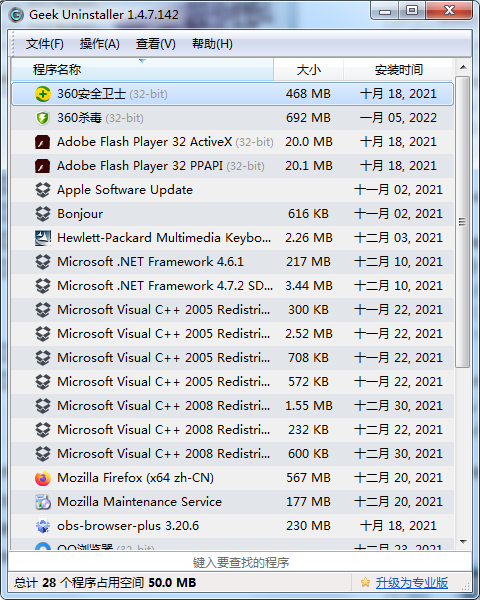
GeekUninstaller是一款专为Windows系统设计的专业软件卸载工具。该软件以其小巧的体积和强大的卸载能力著称,能够确保程序卸载后不留任何残留文件,从而有效维护系统的运行速度。除了基础的卸载功能外,GeekUninstaller还支持强制卸载、删除注册表条目、定位安装文件夹以及通过谷歌搜索程序相关信息,是电脑用户清理冗余软件的理想选择。


1、下载GeekUninstaller软件压缩包;

2、将压缩包解压,找到其中的geek.exe文件;

3、双击运行geek.exe即可直接使用,无需安装。
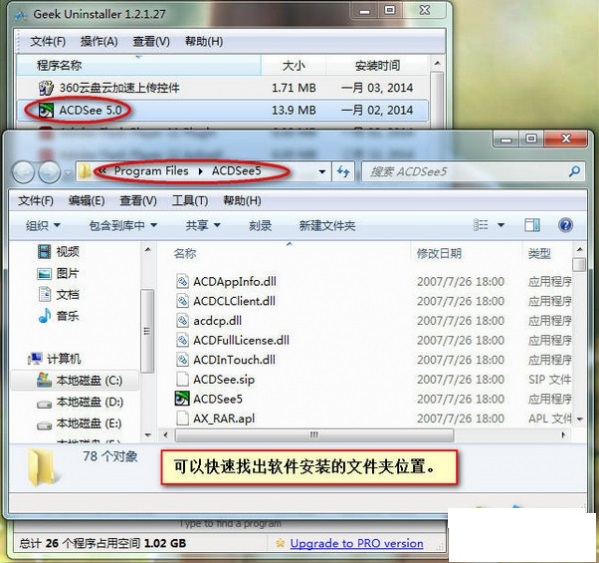
快速定位目录:通过软件可快速找出已安装软件所在的目录位置。
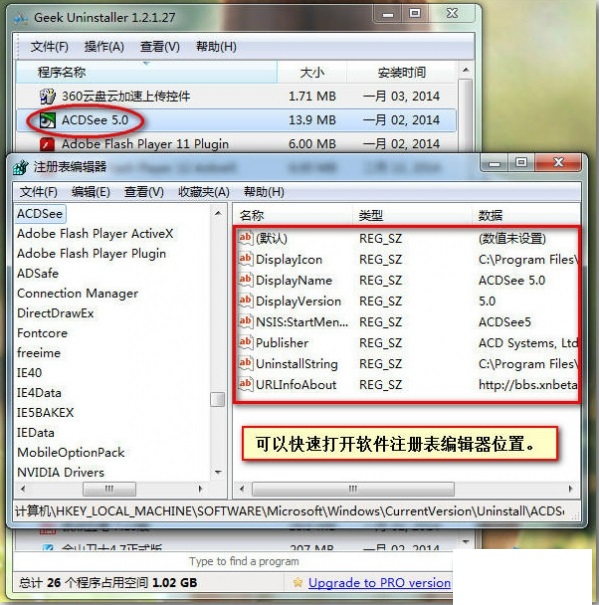
快速打开注册表:可一键打开已安装软件对应的注册表项。
中文设置方法:
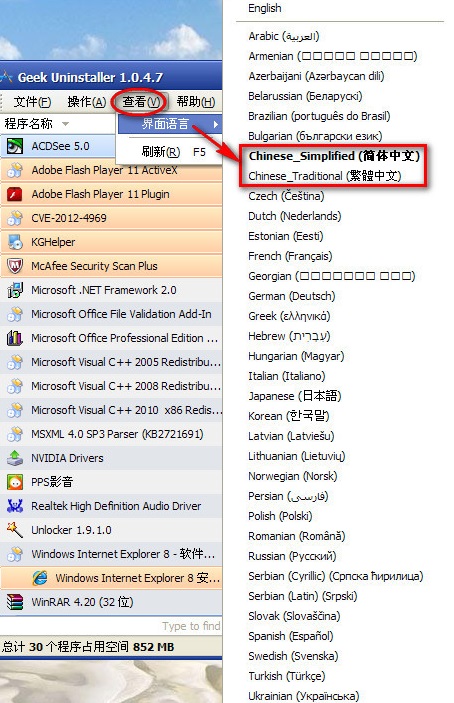
软件卸载工具官方版是一款小巧且强大的卸载软件,用户可查看软件所在目录并一键卸载,不占用内存,操作简单,适合清理流氓软件。Revo Uninstaller则是一款专业性更强的卸载工具,不仅支持清理系统垃圾、临时文件及上网记录,还能监控安装过程中的系统更改,利用这些信息实现更彻底的卸载。
1. GeekUninstaller卸载不彻底或有残留怎么办?
解决方法:在卸载过程中务必选择“强制删除”选项,以确保相关文件和注册表项被清理。若仍有残留,可使用第三方清理工具(如金山毒霸等软件管家)进行辅助清理。此外,用户也可手动检查C盘的“Program Files”或“Program Files (x86)”文件夹以及“AppData”文件夹,但手动删除时需谨慎,以免误删重要文件。
2. 桌面图标或快捷方式丢失怎么办?
解决方法:首先在开始菜单搜索“GeekUninstaller”,找到后右键选择“发送到桌面”创建快捷方式。若无法找到,可尝试卸载后重新下载安装,并在安装过程中勾选创建快捷方式。此外,也可检查任务栏系统托盘,查看是否有程序图标,并将其固定到任务栏或复制到桌面。
1.4.7.142 [2019年9月11日] - 修复了所有应用程序总占用空间的计算问题,并进行了细节优化。


鲁大师 6.1026.4705.709
系统工具 / 162MB / 2026-08-09下载
牛学长安卓手机修复工具
系统工具 / 53.00 MB / 2026-08-09下载
牛学长苹果数据恢复工具
系统工具 / 309.00 MB / 2026-08-09下载
FinePrint
系统工具 / 10.5MB / 2026-08-09下载
金舟windows优化大师
系统工具 / 107.00 MB / 2026-08-09下载
牛学长苹果手机修复工具
系统工具 / 1.00 MB / 2026-08-09下载
鲁大师 6.1.1026.1060.429
系统工具 / 162MB / 2026-08-09下载
360杀毒 64位
系统工具 / 56.00 MB / 2026-08-09下载


 Windows清理大师(软领)
 UnCleaner
 CleanAfterMe
 runscanner
 CCleaner
 灵动C盘清理专家 1.7.10.1
 Clipboard Manager