

Xshell是一款功能强悍且多样的终端模拟器。它通过互联网为用户提供到远程主机的安全连接,其创新性的设计和特色功能,能够帮助用户在复杂的网络环境中高效处理工作。Xshell为用户提供了便捷的管理工具,包括自定义键盘映射、文件上传下载、动态端口转发以及VB脚本支持等,是远程运维与开发调试的得力助手。
Xshell是业内广泛使用的远程终端工具,支持SSH、SFTP、Telnet等多种连接协议,远程访问服务器的稳定性表现出色。软件配备多标签会话、自定义配色、命令快捷栏等实用功能,操作顺手。个人使用体验良好,商业场景需合规授权,其基础功能完全能满足日常远程运维、指令操作等需求。
本软件适合从事服务器运维、机房管理的技术人员,也适合后端开发人员调试线上项目,网络工程师也可借助它完成远程设备连接与参数配置工作。
1、获取安装程序后,解压到当前文件夹中,点击其中的Xshell安装程序,进入安装向导界面,接着点击下一步。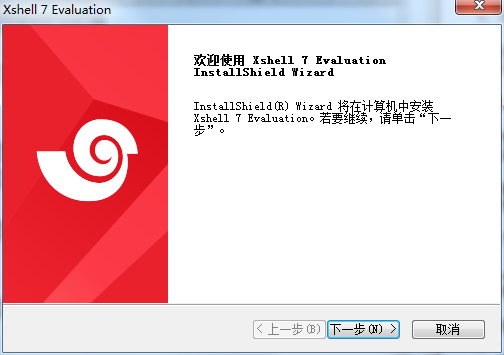
2、选择软件安装位置界面,建议用户们安装在D盘中,选择好安装位置点击下一步。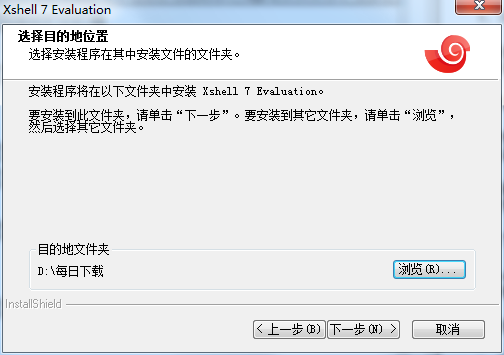
3、安装结束,点击完成即可。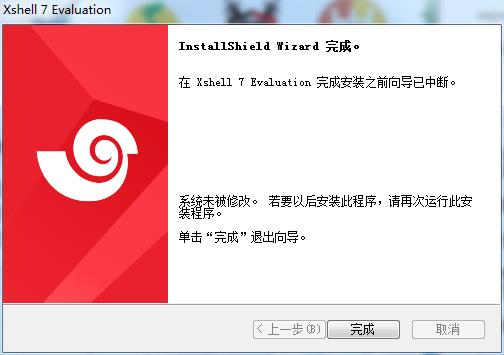
Xshell如何创建连接服务器?
1、使用软件时需要创建连接,连接到服务器进行操作。第一次打开软件时,会自动弹出连接页面,点击左上角的按钮创建服务器连接。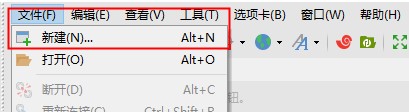
2、在服务器信息页面填写以下内容:
(1)连接名称
(2)服务器IP
(3)服务器端口(默认22)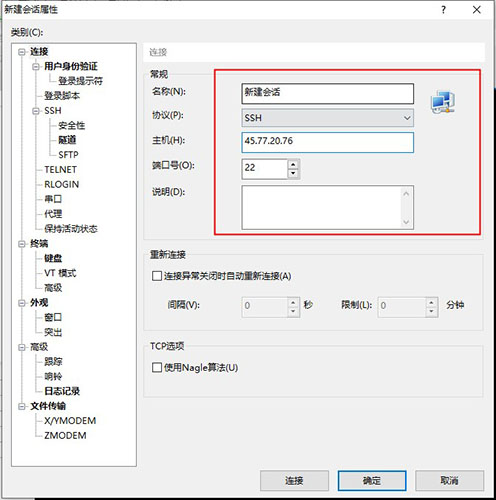
3、填写完毕后,点击确定保存配置,回到连接页面,可以看到多了一个测试服务器的连接。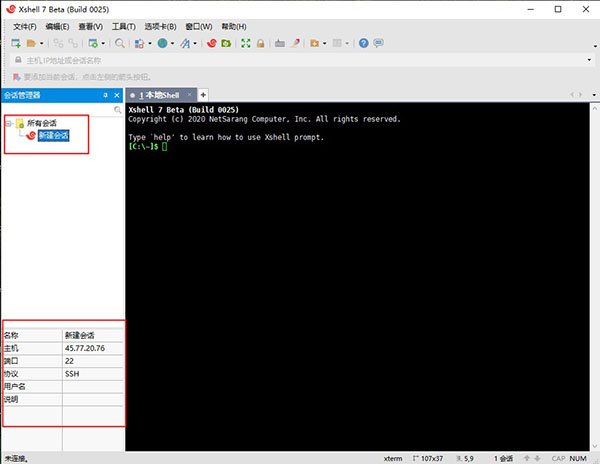
4、点中测试服务器的连接,点击连接按钮。第一次连接会提示是否保存服务器信息,点击接受并保存。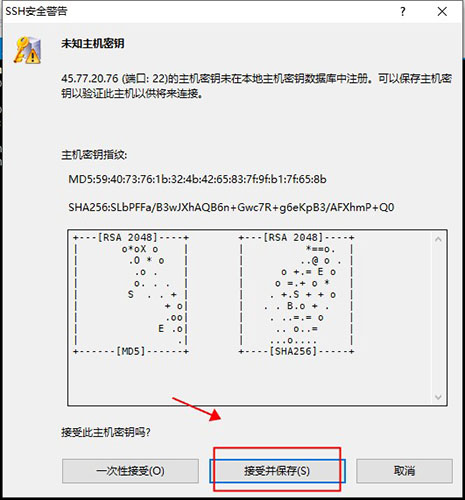
5、输入合法的用户名,勾选记住用户名,避免后续重复输入。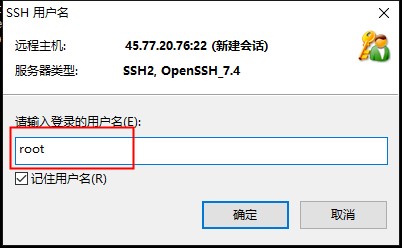
6、进入输入密码窗口,输入用户密码并点击连接。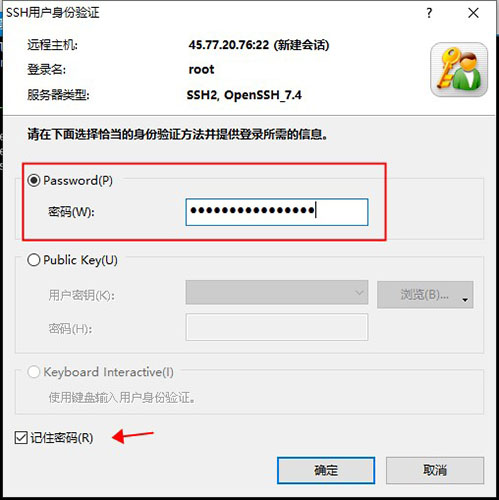
7、认证通过后,会显示登录信息,包括服务器IP地址及上次登录时间等。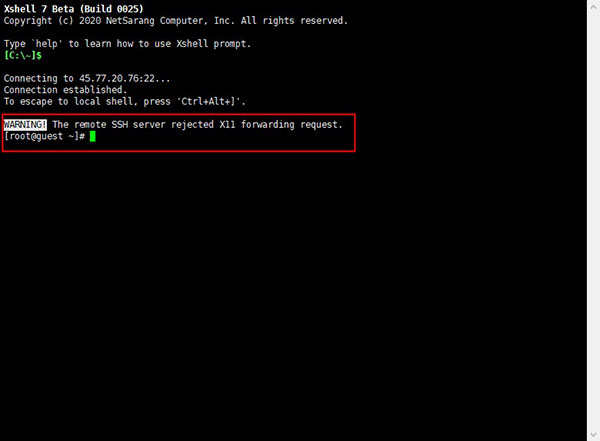
问:Xshell怎么连接服务器?
答:1、打开Xshell软件,点击顶部【文件】选项,选择【新建】,输入名称、主机、端口,点击【确定】。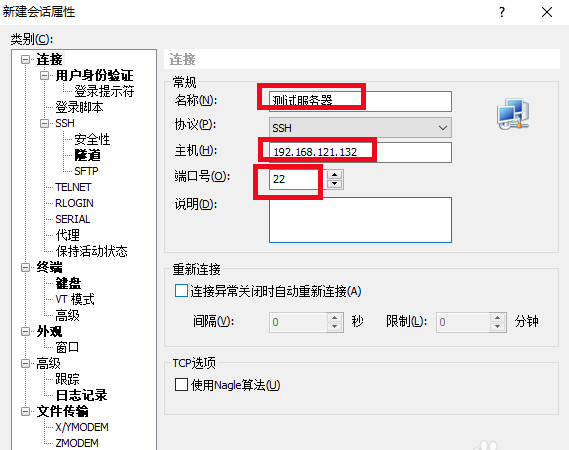
2、返回连接窗口,点击【连接】。
3、弹出窗口提示是否接受主机秘钥,点击【我接受并保存】。
4、输入用户名,勾选记住用户名,点击【确定】。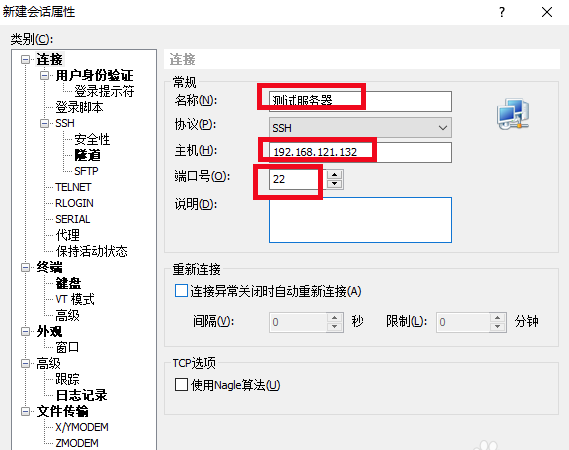
5、输入密码,点击【确定】。
6、通过认证后,显示主机信息。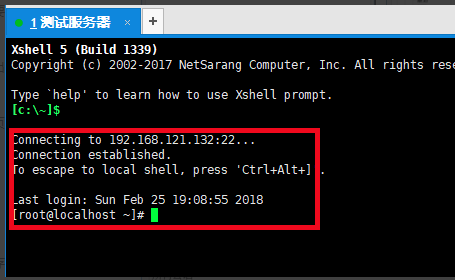
问:Xshell如何传输文件?
1、打开软件并连接服务器。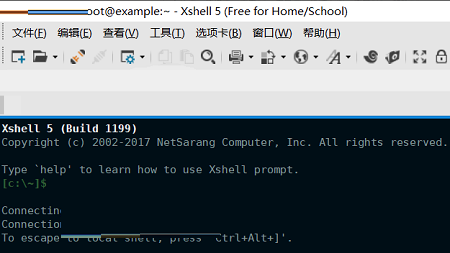
2、安装工具:#yum install lrzsz -y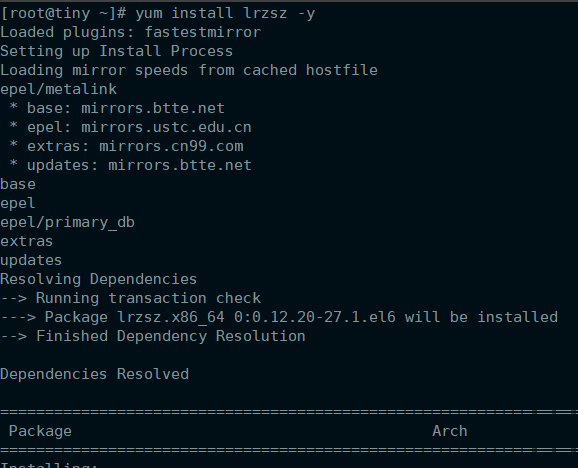
3、输入#rpm -qa |grep lrzsz检测连接状态,出现提示说明连接成功。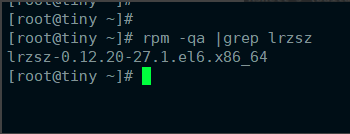
4、输入#rz,打开上传文件窗口,选择文件点击打开即可。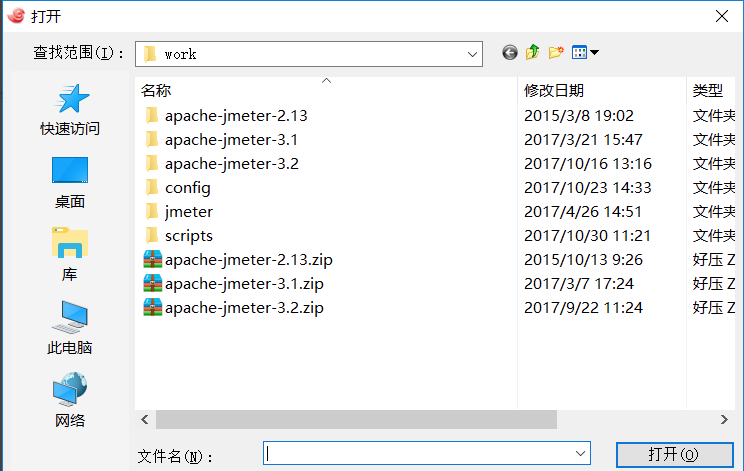
Q:连接失败,提示“无法连接到目标主机”
检查网络连通性,确认服务器IP和端口无误。登录服务器终端查看SSH服务状态:systemctl status sshd。检查防火墙规则是否放行SSH端口(默认22),云服务器还需检查安全组。
Q:连接超时(Connection Timed Out)
测试端口连通性:telnet IP 22。确认服务器SSH服务运行中,检查防火墙及云安全组是否放行端口。使用traceroute IP定位网络断点,联系服务商确认服务器状态。
Q:连接被拒绝(Connection Refused)
检查服务器SSH端口是否被修改,确保Xshell会话中端口号与之同步。若SSH服务未运行,登录服务器执行systemctl restart sshd启动服务。
界面布局不同,Xshell以纯终端窗口为主,分区简洁;FinalShell将终端与文件管理面板并列,可视化文件操作更直观。
授权规则不同,Xshell商用必须购买授权,个人使用限制较多;FinalShell个人及小型商用可免费使用,使用门槛更低。
功能侧重不同,Xshell专注终端交互,指令处理能力更强;FinalShell额外搭载网络监控等工具,综合实用性更突出。
1.修复BUG,新版体验更佳
2.更改了部分页面


鲁大师 6.1026.4705.709
系统工具 / 162MB / 2026-08-09下载
牛学长安卓手机修复工具
系统工具 / 53.00 MB / 2026-08-09下载
牛学长苹果数据恢复工具
系统工具 / 309.00 MB / 2026-08-09下载
FinePrint
系统工具 / 10.5MB / 2026-08-09下载
金舟windows优化大师
系统工具 / 107.00 MB / 2026-08-09下载
牛学长苹果手机修复工具
系统工具 / 1.00 MB / 2026-08-09下载
鲁大师 6.1.1026.1060.429
系统工具 / 162MB / 2026-08-09下载
360杀毒 64位
系统工具 / 56.00 MB / 2026-08-09下载


 金舟Uninstaller卸载工具
 Nullsoft Copy
 Close All Windows
 DoubleKiller
 大容量远程教育系统
 帮我吧远程客服平台
 牛学长DLL修复大师
 OpenWithView 打开方式列表管理器