360免费WiFi是一款专为电脑用户设计的无线网络共享工具。通过该软件,用户可以将电脑变身为无线路由器,快速创建WiFi热点,让手机、平板等移动设备轻松连接网络。除了基础的共享功能外,360免费WiFi还提供了完善的设备管理功能,用户可以实时查看已连接设备,并进行限速或拉黑操作,确保网络使用安全与稳定。

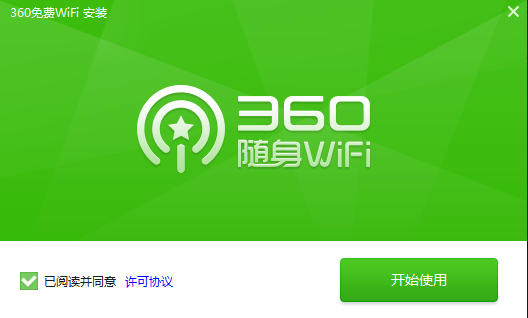
1、获取安装程序后360免费WiFi安装包后,在本地文件夹中找到.exe文件,双击启动安装程序,点击界面上的【开始使用】按钮,软件将自动完成默认安装。
2、安装过程非常迅速,请耐心等待进度条走完。
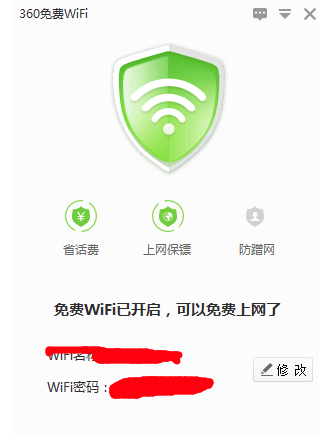
3、安装完成后,软件界面会自动显示当前生成的WiFi名称和初始密码。
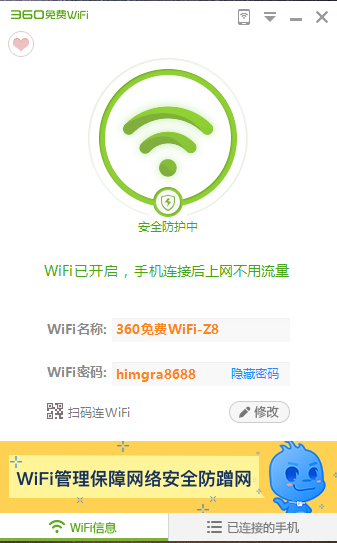
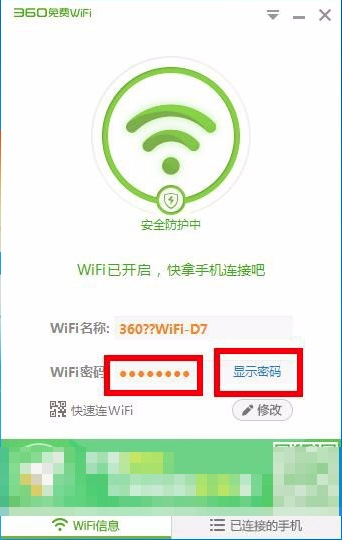
1、启动软件后,主界面会直接展示WiFi名称与密码,手机搜索该名称并输入密码即可连接。
2、若不希望他人直接看到密码,可点击密码旁的隐藏选项进行遮盖。
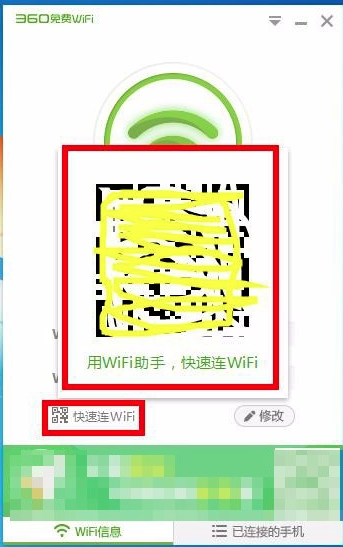
3、若手机也安装了360免费WiFi,可点击密码下方的快速连接,扫描弹出的二维码即可实现免密连接。
4、点击界面右上角的倒三角图标进入设置界面,在“WiFi设置”中可以自定义修改WiFi名称及连接方式,确认后点击【确定】保存。
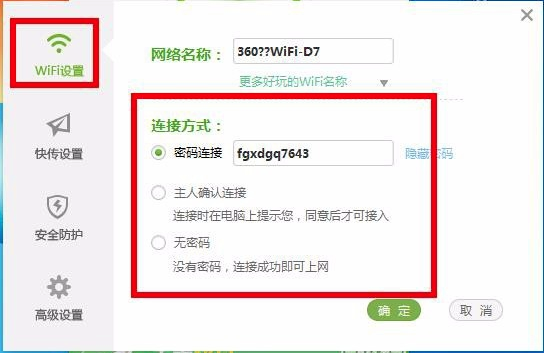
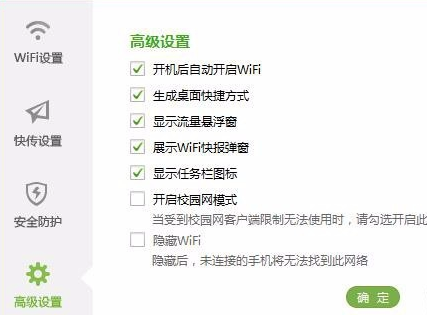
5、用户可根据个人网络需求,灵活调整各项参数设置。
6、在界面右下角的“已连接的手机”区域,可以查看当前所有在线设备及其网络速度。
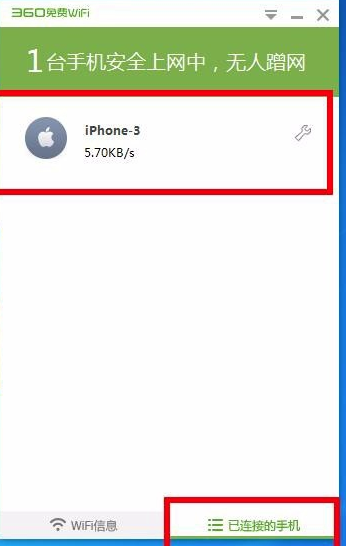
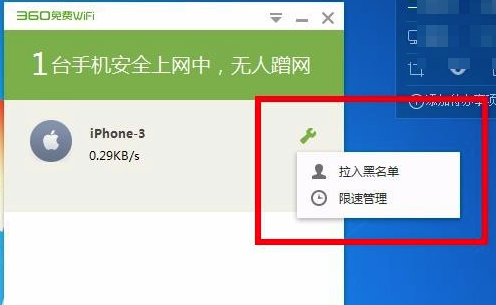
7、点击设备旁的小扳手图标,可选择“拉入黑名单”或进行“限速管理”,有效控制设备带宽。
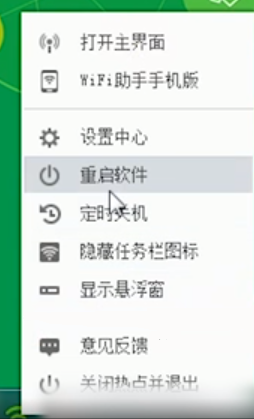
1、点击电脑右下角的WiFi图标,在弹出菜单中选择“重启软件”尝试恢复。
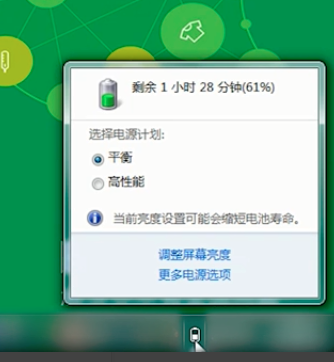
2、若使用笔记本电脑,建议将电源模式从平衡模式切换为高性能模式,以保证网卡供电稳定。
3、建议前往官网下载最新版本的360免费WiFi。
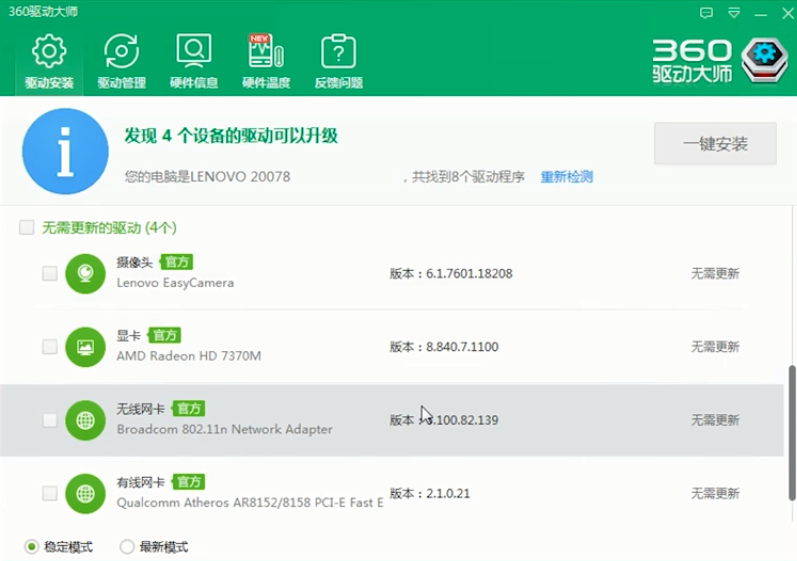
4、使用360驱动大师对无线网卡驱动程序进行升级。
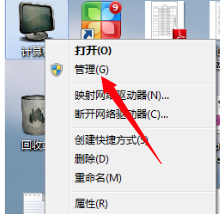
1、右键点击“我的电脑”或“此电脑”,选择【管理】选项。
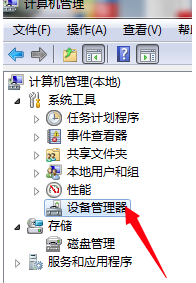
2、进入管理界面后,点击左侧的“设备管理器”。
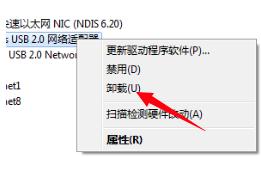
3、展开“网络适配器”,找到当前使用的无线网卡设备。

4、右键点击该网卡,选择【卸载】。
5、卸载完成后,点击上方菜单栏的【操作】,选择“扫描硬件改动”。

6、完成上述操作后,重新启动360免费WiFi即可。
WiFi万能钥匙电脑版与360免费WiFi均为常用的网络连接工具。360免费WiFi侧重于通过密码分享实现热点共享,在安全性保护方面表现更为出色;而WiFi万能钥匙则具备解开WiFi密码的功能,并拥有独特的Wi-Fi一键省电特性。用户可根据自身对安全性和连接便利性的需求进行选择。


鲁大师 6.1026.4705.709
系统工具 / 162MB / 2026-08-09下载
牛学长安卓手机修复工具
系统工具 / 53.00 MB / 2026-08-09下载
牛学长苹果数据恢复工具
系统工具 / 309.00 MB / 2026-08-09下载
FinePrint
系统工具 / 10.5MB / 2026-08-09下载
金舟windows优化大师
系统工具 / 107.00 MB / 2026-08-09下载
牛学长苹果手机修复工具
系统工具 / 1.00 MB / 2026-08-09下载
鲁大师 6.1.1026.1060.429
系统工具 / 162MB / 2026-08-09下载
360杀毒 64位
系统工具 / 56.00 MB / 2026-08-09下载


 OpenWithView 打开方式列表管理器
 Griffith 媒体管理器
 NoteFirst文献管理软件
 WindowsC盘清理大师-软领(360专版)
 Ava Find
 WiSwitch
 牛学长Windows数据恢复工具(360专版)